
Отчеты WooCommerce — это устаревшие инструменты.
С выходом WooCommerce 4.0 в марте 2020 года эти отчеты были признаны устаревшими и больше не будут обновляться.
Для получения подробных и точных данных о продажах (фильтры, сегменты, экспорт в CSV, информационные панели) используйте новый и улучшенный раздел «Аналитика» (доступен в WordPress 5.3+ в WooCommerce → Аналитика). Подробнее в документации по WooCommerce Analytics.
Отчеты в WooCommerce позволяют отслеживать эффективность работы вашего магазина с помощью графиков и статистики. Отчеты состоят из четырех разделов: «Заказы», «Клиенты», «Склад» и «Налоги».
Чтобы просмотреть эти устаревшие отчеты, перейдите в WooCommerce → Отчеты. (Не рекомендуется; см. раздел «Аналитика» выше.)
Заказы
Заказы позволяют просматривать общий объем продаж и итоговые показатели, а также данные о самых продаваемых товарах, бесплатных товарах, товарах с наибольшим доходом и загрузках продуктов. Подразделы включают в себя «Продажи по датам», «Продажи по товарам», «Продажи по категориям», «Купоны по датам» и «Загрузки клиентов».

Примечание:
По умолчанию заказы с отметками «В обработке», «На удержании» и «Выполнен» учитываются как продажи.
Продажи по датам
Вкладка «Заказы» начинается с отчета о продажах по датам. Здесь вы можете оценить текущую эффективность с помощью графика продаж и нескольких способов детализации данных. По годам, за последний месяц, за текущий месяц, за последние 7 дней и за произвольный период.
На графике продаж светло-голубой линией обозначено количество валовых продаж, темно-синей — чистые продажи, зеленой — сумма доставки, красной — возвраты, а оранжевой — использованные купоны. Наведя курсор на точку, вы увидите точное значение.

Продажи по товарам
Отчёт показывает продажи по конкретным товарам за выбранный период. Можно выбрать один или несколько товаров через поиск или использовать список «Топ продаваемые», «Топ бесплатные» или «Топ по выручке».

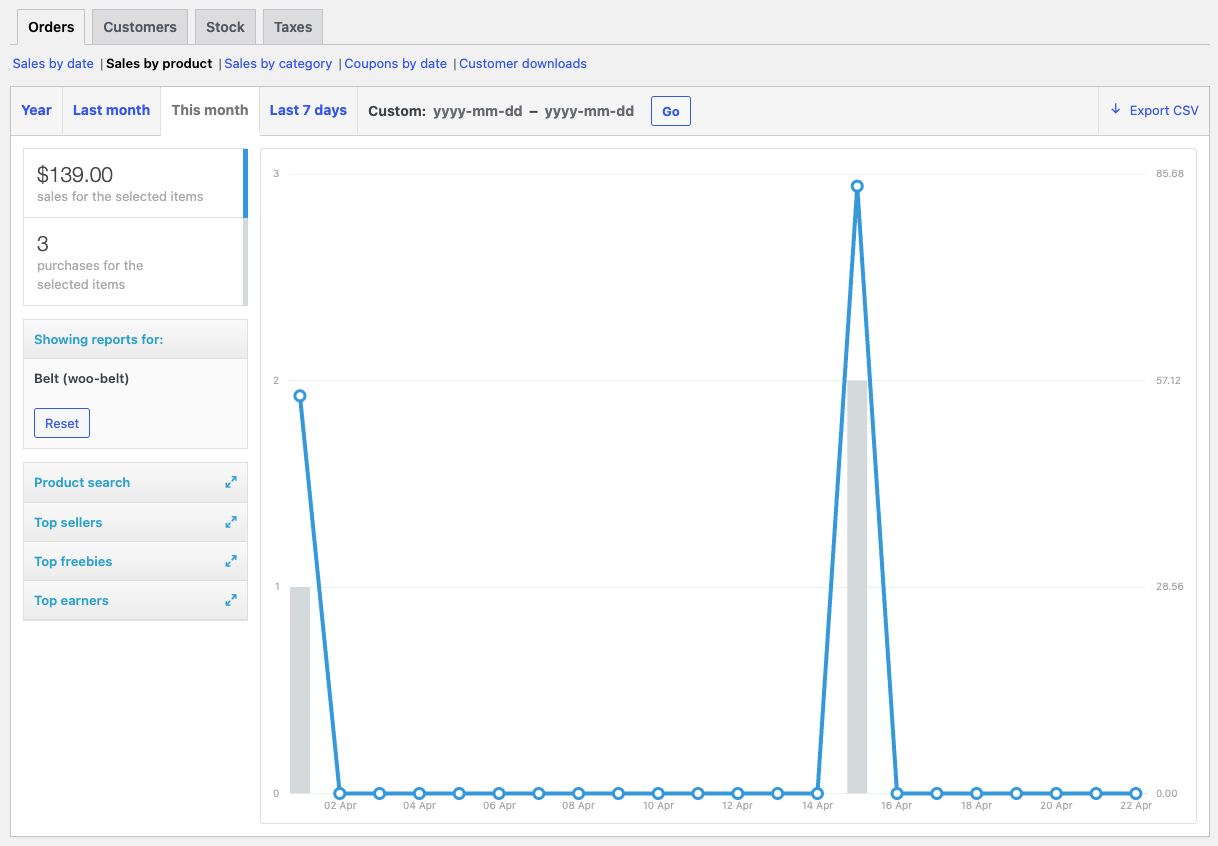
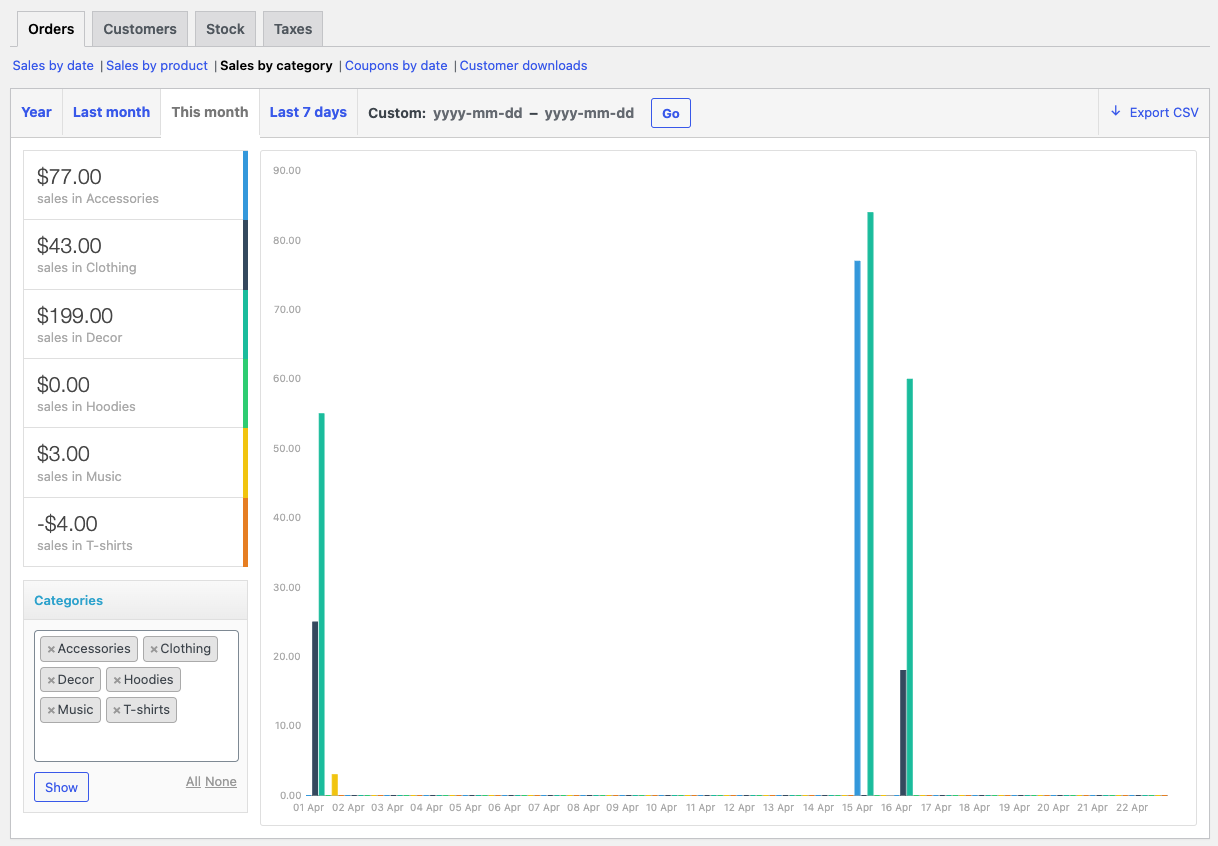
Продажи по категориям
Отчёт позволяет выбрать одну или несколько категорий товаров и посмотреть продажи по ним. Можно выбрать все категории сразу.
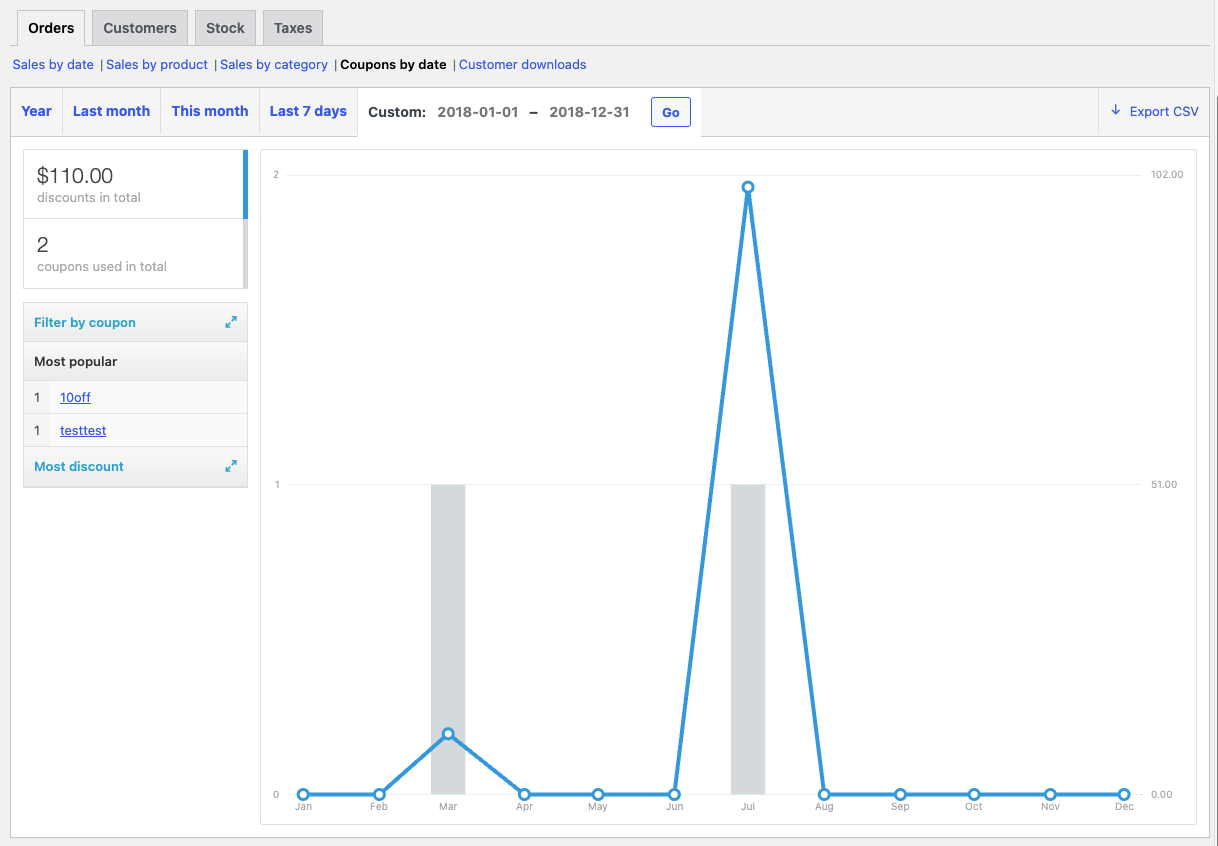
Купоны по датам
Показывает, сколько скидок было применено и на какую сумму. Можно фильтровать по конкретным купонам и смотреть самые популярные.
Загрузки клиентов
В этом разделе отображаются загрузки цифровых товаров. Каждая загрузка фиксируется: товар, заказ, пользователь, IP-адрес и время загрузки.
Можно фильтровать данные по товару, заказу, пользователю или IP-адресу.

Клиенты
Раздел «Клиенты» показывает статистику по зарегистрированным пользователям и гостям. Также доступен список клиентов с данными: имя, email, количество заказов, сумма покупок и дата последнего заказа.
Запасы
В разделе «Запасы» отображаются товары с низким остатком, отсутствующие на складе и товары с наибольшими запасами.
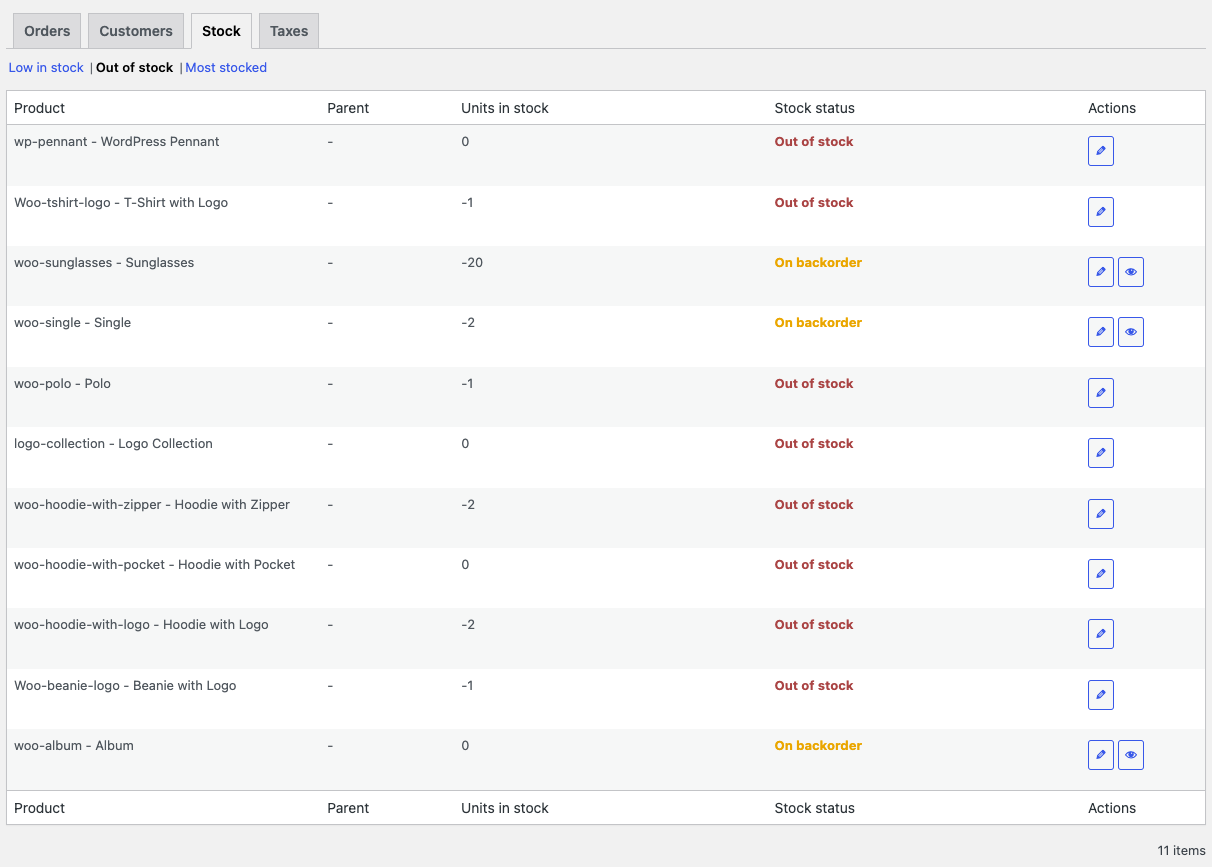
Налоги
Раздел «Налоги» показывает отчёты по налогам по кодам (например, регионам) и по датам.


Экспорт CSV
Большинство отчётов можно экспортировать в CSV-файл. Исключение — отчёты по запасам и список клиентов.
- Нажмите «Экспорт CSV»
- Сохраните или откройте файл

Часто задаваемые вопросы
Как сбросить отчёты?
Сброс возможен только через удаление заказов и данных клиентов, но это не рекомендуется. Лучше использовать раздел «Аналитика», который поддерживает гибкое управление данными.
Можно ли добавить дополнительные столбцы в отчёты?
Нет, стандартные отчёты WooCommerce имеют фиксированный набор столбцов. Чтобы добавить новые поля, потребуется кастомный код или плагин.