
Главная WooCommerce — это панель управления, где можно отслеживать показатели магазина, получать полезные советы и аналитику для развития бизнеса, а также быстро переходить к основным разделам управления.
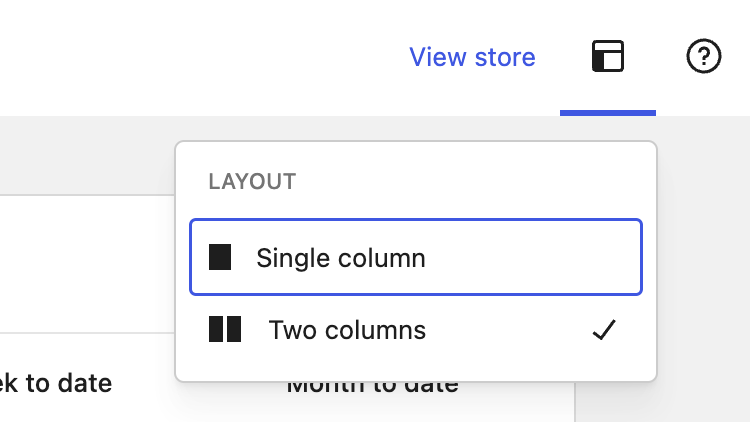
Настройки отображения
Панель Отображение в правом верхнем углу главного экрана позволяет настроить внешний вид страницы.
Вы можете выбрать, как будет отображаться экран: в виде одной колонки или двух колонок.
Меню «Справка»
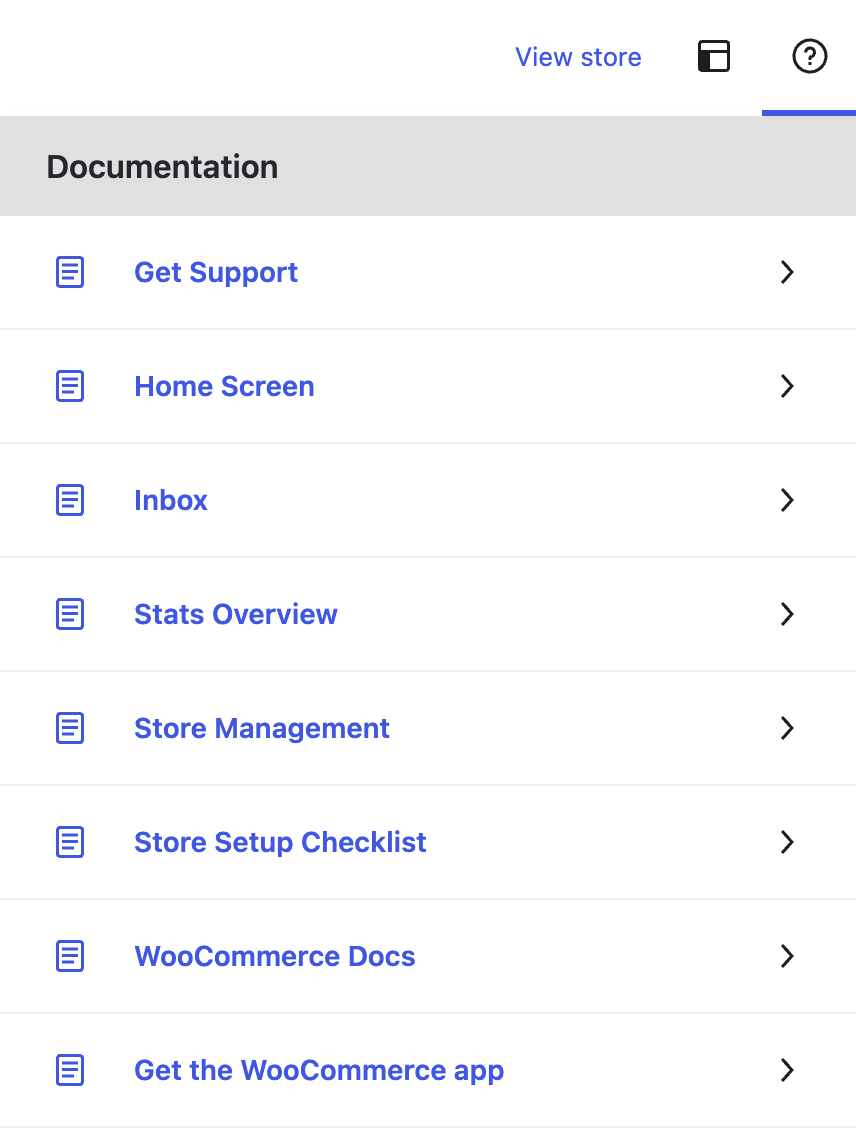
В меню Справка, расположенном справа от панели Отображение, находятся полезные ссылки на документацию.
Чек-лист настройки магазина
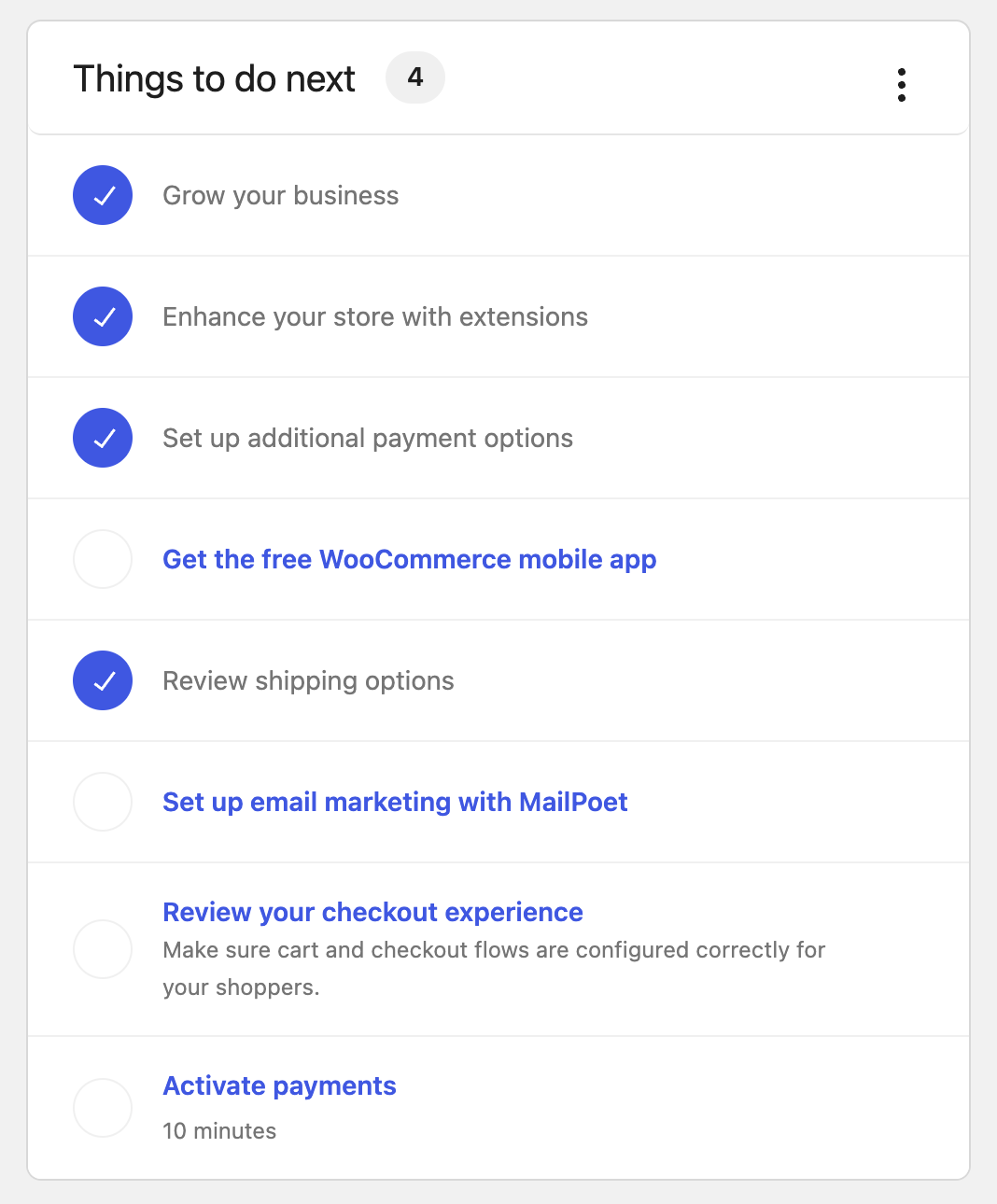
Если вы только начинаете работу, на главном экране будет показан список основных задач, необходимых для запуска магазина.
Эти шаги помогут быстро и последовательно выполнить настройку. Подробнее о них можно узнать в документации по мастеру настройки.
Чтобы скрыть чек-лист, нажмите кнопку с тремя точками в правом верхнем углу. При необходимости его можно снова включить в WooCommerce > Настройки > Справка > Мастер настройки > Список задач.
Входящие
Раздел Входящие показывает уведомления из разных источников: самого WooCommerce, системы подписок WooCommerce.com, активности расширений и достижений магазина.
Также здесь отображаются рекомендации и аналитика, помогающие в ежедневной работе и оптимизации магазина.
Обзор статистики
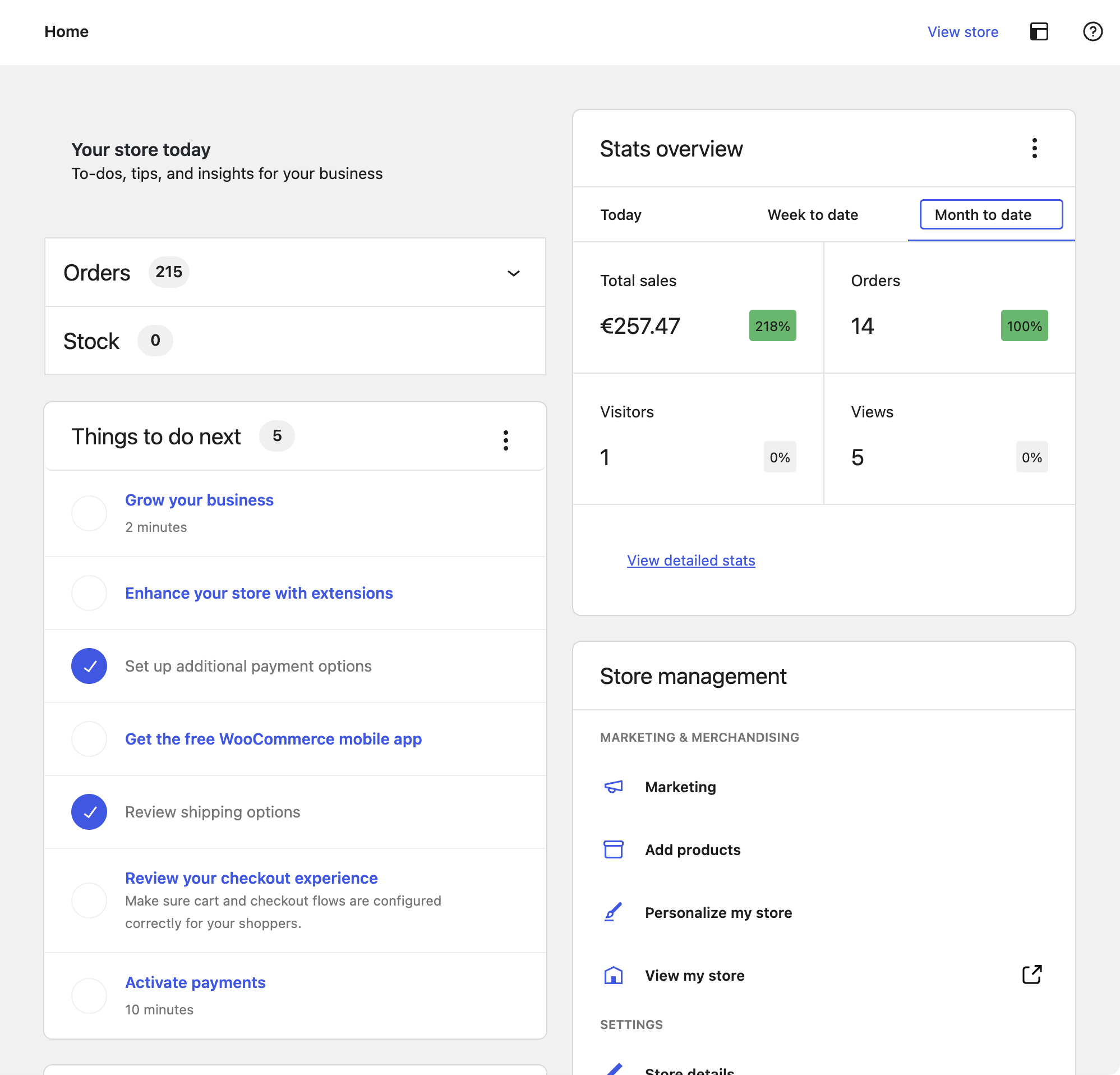
В разделе Обзор статистики представлен краткий обзор ключевых показателей магазина.
Каждый показатель включает название, значение за выбранный период и изменение в процентах по сравнению с предыдущим периодом.
В верхней части можно выбрать период: сегодня, с начала недели или с начала месяца. Также доступны ссылки на графики и таблицы для более детального анализа.
- Общие продажи — валовая выручка минус возвраты и купоны, плюс налоги и доставка. Отчёт по выручке.
- Чистые продажи — валовая выручка минус возвраты и купоны. Отчёт по выручке.
- Заказы — количество заказов за выбранный период. Отчёт по заказам.
- Продано товаров — общее количество проданных товаров. Отчёт по заказам.
Кнопка Посмотреть подробную статистику открывает панель Аналитика с полной информацией.
Панель активности
Панель активности отображается в правой части экрана, когда чек-лист завершён или скрыт. В неё входят блоки Заказы, Запасы и Отзывы.
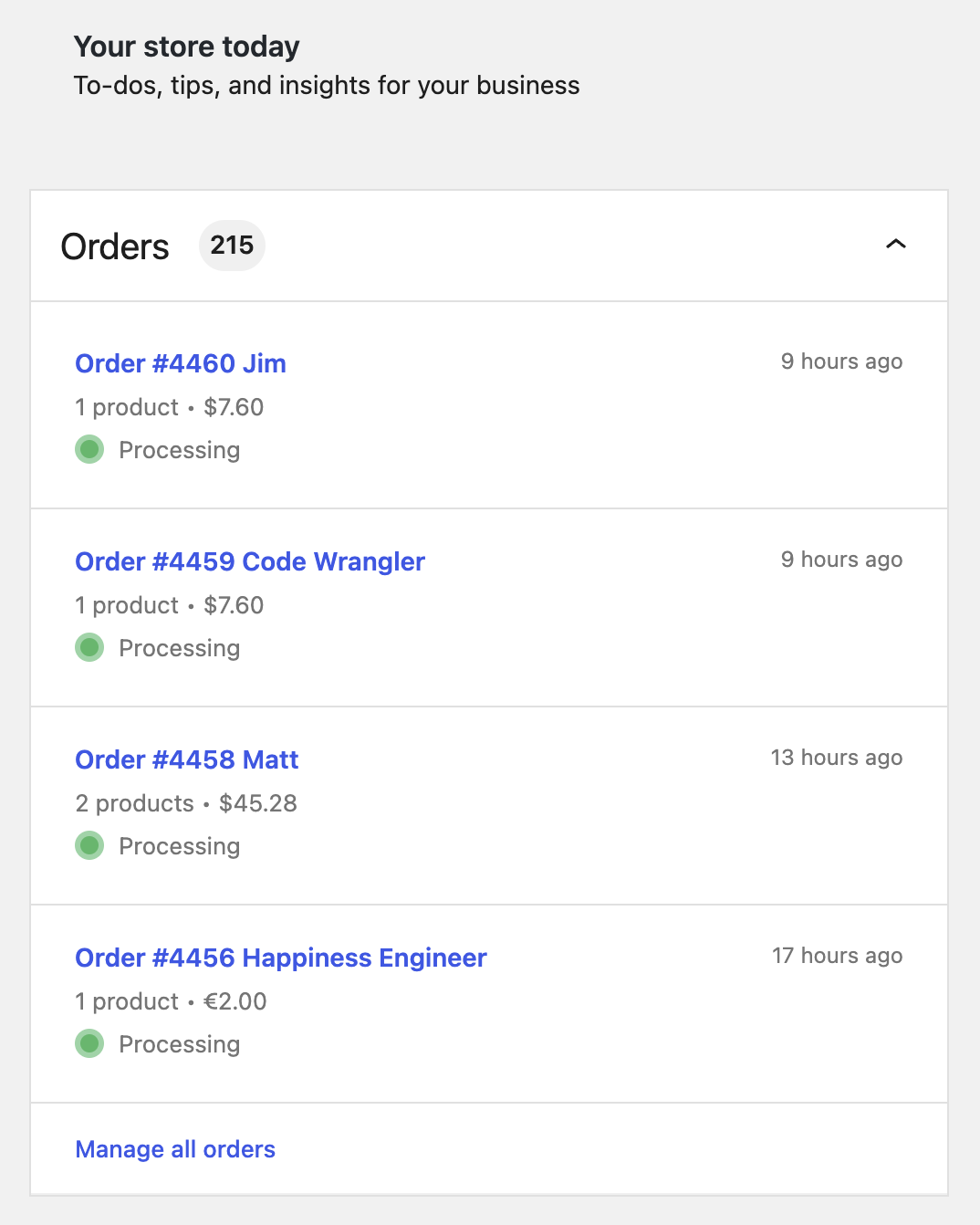
Заказы
В блоке Заказы показываются заказы, требующие действий (например, к выполнению). Нажмите на номер заказа, чтобы открыть страницу Редактировать заказ.
Настроить, какие заказы считаются требующими действий, можно в Аналитика > Настройки (параметр «Статусы, требующие действий»).
Запасы
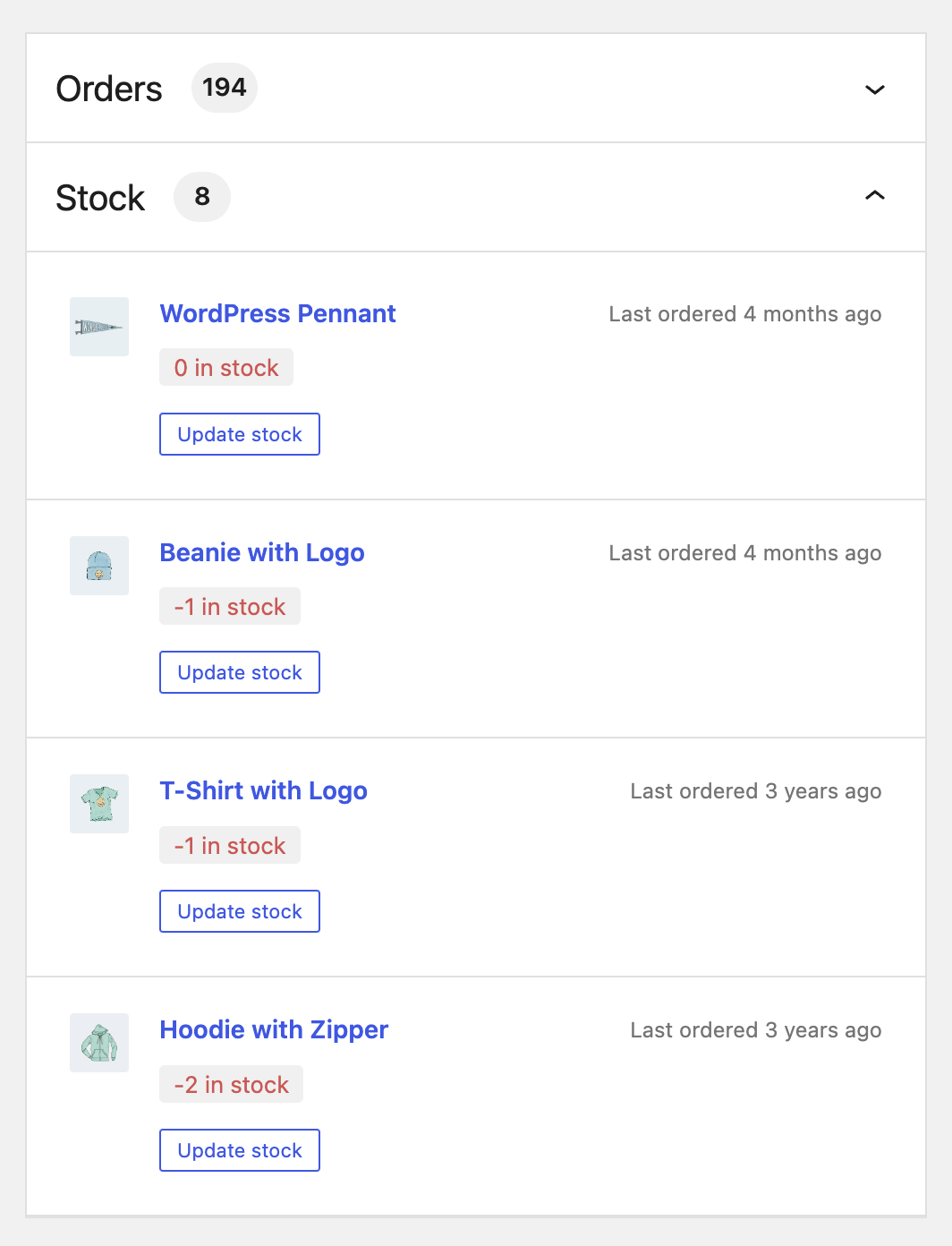
Блок Запасы показывает товары с низким остатком, согласно значению в WooCommerce > Настройки > Товары > Запасы > Порог низкого запаса (по умолчанию — 2).
Нажмите Обновить запас, чтобы быстро изменить количество товара.
Отзывы
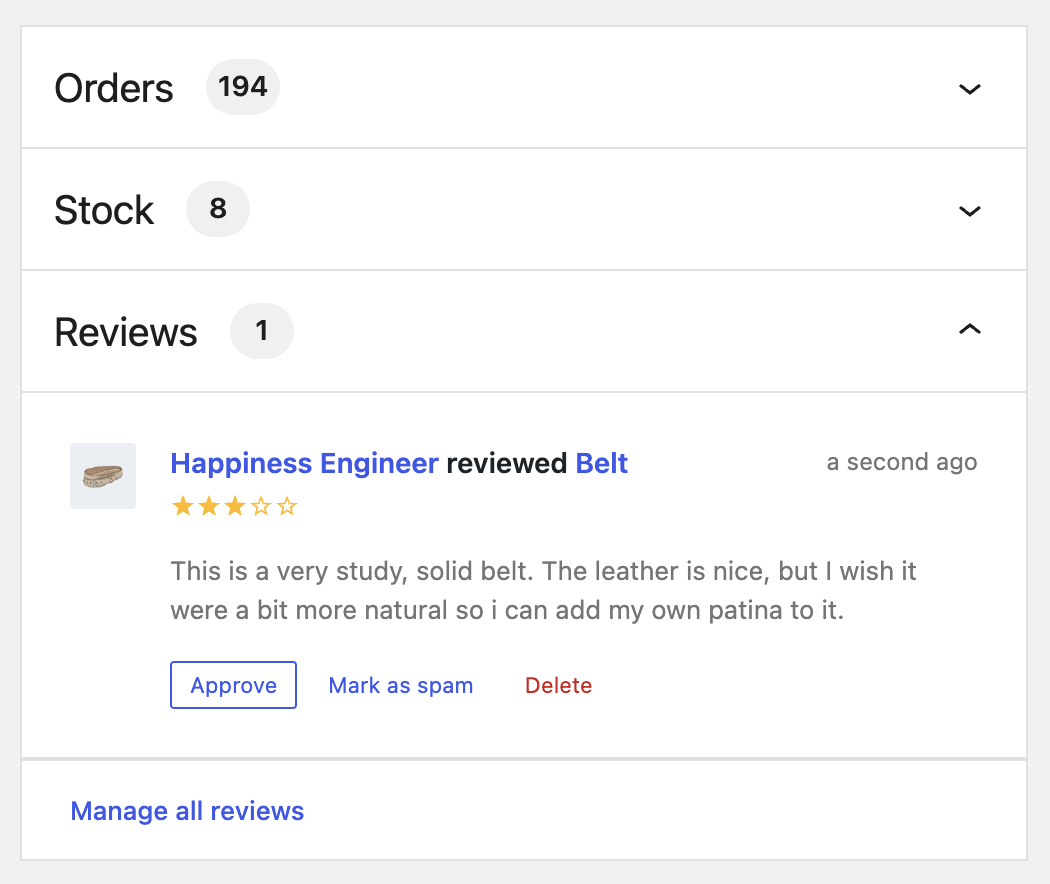
В блоке Отзывы отображаются отзывы, ожидающие модерации. Дополнительные настройки доступны в WooCommerce > Настройки > Товары > Отзывы.
Управление магазином
Раздел Управление магазином появляется после завершения или скрытия чек-листа и даёт быстрый доступ к основным действиям:
- Продвигать магазин — раздел Маркетинг > Обзор
- Добавить товар — Товары > Добавить новый
- Настроить магазин — редактор сайта или кастомайзер (зависит от темы)
- Просмотреть магазин — открыть сайт как посетитель
- Данные магазина — WooCommerce > Настройки > Основные
- Платежи — WooCommerce > Настройки > Платежи
- Налоги — WooCommerce > Настройки > Налоги
- Доставка — WooCommerce > Настройки > Доставка
Быстрый вход в мобильное приложение
С помощью Magic Link можно быстро войти в мобильное приложение WooCommerce на телефоне или планшете.
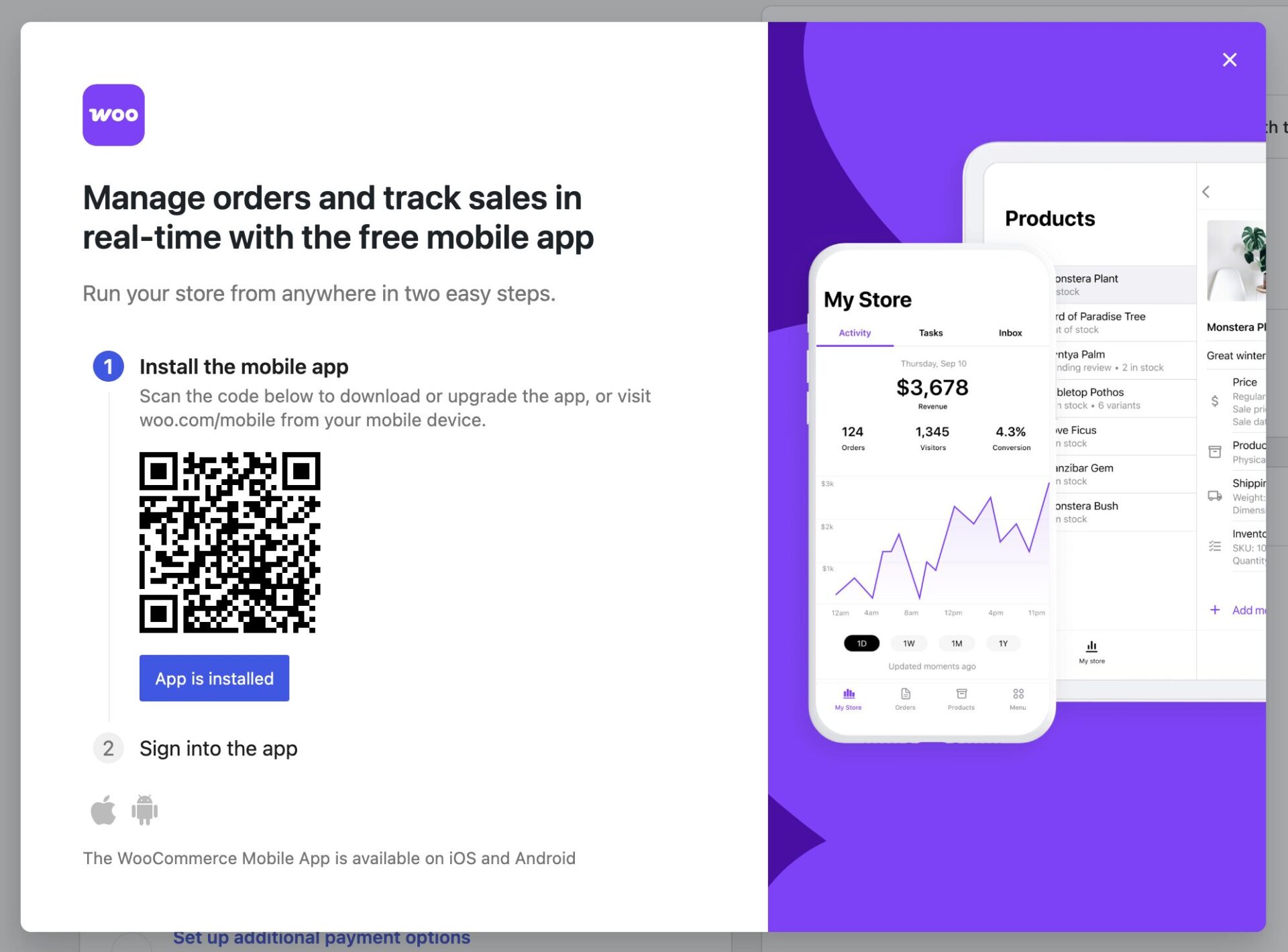
- На Главной откройте Справка и выберите Получить приложение WooCommerce.
- Для работы приложения требуется Jetpack — установите и подключите его, если потребуется.
- Откройте письмо на устройстве и войдите в приложение по ссылке.
Функция доступна только администраторам магазина.