
- Начало работы
- Синхронизация товаров и управление фидом
- Управление рекламой и кампаниями
- Аналитика и отслеживание эффективности
- Расширенные конверсии
- Управление аккаунтом и доступом
- Настройка доставки и налогов
- Сравнение цен
- Мерчанты с услугами
- YouTube покупки
- Генеративный ИИ Google
- Устранение проблем и ошибки
- Поддержка
Начало работы
Что такое Google Merchant Center?
Google Merchant Center — это своего рода цифровая витрина для ваших товаров в Google.
Здесь вы загружаете и управляете информацией о товарах: названия, описания, изображения, цены и наличие. Эти данные используются для показа товарных карточек в Google.
Как Google для WooCommerce помогает увеличить продажи?
С Google для WooCommerce вы можете чаще показывать наиболее эффективные объявления. Google использует искусственный интеллект, чтобы брать заголовки, изображения и данные о товарах из вашего фида и находить более подходящих покупателей.
Кампании обучаются и оптимизируются в реальном времени, что помогает повысить эффективность и окупаемость рекламы.
Как настроить учетную запись
Вы можете создать новую учетную запись Google Merchant Center или подключить уже существующую, чтобы связать магазин и показывать товары в Google.
Чтобы создать аккаунт, перейдите на страницу входа в Google Merchant Center. Регистрация занимает всего несколько шагов.
Следуйте руководству «Начало работы с Google для WooCommerce», чтобы подключить магазин, пройти проверку товаров, запустить кампании Performance Max и отслеживать результаты.
Зачем подключаться к Google Merchant Center?
После синхронизации товаров с Google Merchant Center они могут появляться в поиске Google, вкладке «Покупки», поиске по изображениям и даже на YouTube.
При использовании кампаний Performance Max Merchant Center обеспечивает актуальность данных о товарах, снижая ошибки и повышая вероятность покупки.
Нужна ли учетная запись WordPress.com?
Да, учетная запись WordPress.com необходима для синхронизации магазина WooCommerce с Google и настройки Google для WooCommerce.
Вы можете войти в существующий аккаунт, создать новый или восстановить пароль прямо из панели управления.
Требуется ли плагин Jetpack?
Плагин Jetpack не требуется для использования Google для WooCommerce.
Однако подключение к WordPress.com обязательно. Для этого используются сервисы Jetpack, но сам плагин устанавливать не нужно.
Если на сайте уже есть подключение Jetpack (например, через WooPayments или WooCommerce Shipping), оно будет использовано автоматически.
Поддерживается ли мультисайт?
Групповая активация (network activation) не поддерживается.
Каждый сайт в мультисайте работает отдельно и рассматривается как независимый магазин.
Если вам нужна расширенная поддержка мультисайта, вы можете оставить запрос на улучшение функциональности.
Поддерживаются ли мультиязычные магазины?
Мультиязычные расширения для синхронизации товаров сейчас не поддерживаются.
При синхронизации используется основной язык магазина.
Google автоматически показывает товары пользователям в зависимости от их языка и региона.
Поддерживаются ли мультивалютные магазины?
Мультивалютные расширения для синхронизации товаров не поддерживаются.
Используется основная валюта магазина.
Google может автоматически конвертировать валюту для покупателей в зависимости от их региона.
Как определить товары, добавленные через Google для WooCommerce?
Товары, добавленные через Google для WooCommerce, имеют префикс gla_ в ID.
Например, товар с ID 23 в WooCommerce будет иметь ID gla_23 в Google Merchant Center.
Какие типы товаров поддерживаются?
- Простые товары
- Вариативные товары
- Виртуальные товары
- Скачиваемые товары
- Товары-«наборы» (если используется расширение Product Bundles и не требуется выбор пользователем при добавлении в корзину)
Синхронизация товаров и управление фидом
Что такое синхронизация товаров?
Синхронизация товаров — это функция, которая автоматически отправляет данные о товарах из WooCommerce в Google Merchant Center.
Она передаёт всю информацию о товарах и позволяет редактировать их как по отдельности, так и массово.
Чтобы товары были одобрены Google, в фиде должны быть корректные данные: общая информация о товаре, уникальные идентификаторы и данные для отдельных категорий.
Как работает синхронизация между WooCommerce и Google?
Google для WooCommerce использует Action Scheduler для передачи данных через Content API в Google Merchant Center.
После установки расширения запускается полная синхронизация всех товаров.
При изменении настроек или параметров магазина выполняется повторная массовая синхронизация.
Если товар создаётся или обновляется, он автоматически отправляется в Google в фоновом режиме.
Обновления могут появляться в Google Merchant Center с небольшой задержкой, особенно для новых товаров.
Чтобы исключить товар из показа, в разделе «Видимость канала» на странице редактирования товара можно выбрать опцию «Не синхронизировать и не показывать». Если синхронизированный товар будет удалён, он также исчезнет из Google Merchant Center.
Чтобы информация о товарах, отображаемая в товарных объявлениях и списках, оставалась актуальной, все товары, синхронизированные с Google Merchant Center, становятся недействительными через 30 дней, если их не обновлять. Ежедневно в 3:00 (по времени магазина) запускается задание на обновление, которое повторно синхронизирует товары и поддерживает их активными. Товар считается «истекающим», если срок его действия заканчивается в течение трёх дней.
Синхронизация полностью выполняется через Content API для Shopping от Google. Товары отправляются в Google пакетами и получают уникальный REST-идентификатор на основе своих данных. Этот идентификатор сохраняется в системе и используется для дальнейшего взаимодействия с Content API.
Где я могу управлять фидом товаров и кампаниями Google Рекламы?
Вы можете управлять всеми товарами и кампаниями Google Рекламы прямо из панели управления WooCommerce, а также через мобильное приложение WooCommerce.
Где найти URL фида товаров?
Google для WooCommerce синхронизирует товары через Content API для Shopping от Google. В отличие от классического подхода, здесь не используется файл фида, поэтому отдельного URL фида нет. Это соединение в реальном времени автоматически обновляет данные о товарах и не требует ручной загрузки. Это рекомендуемый и самый надёжный способ синхронизации.
Если нужен традиционный способ с фидом, можно использовать расширение Google Product Feed.
Что делать, если один из товаров не одобрен?
Проблемы отображаются в фиде товаров Google для WooCommerce и содержат подробности: название товара, причину ошибки и рекомендуемое действие. Товары можно редактировать по отдельности или массово. После исправления и одобрения товары автоматически повторно синхронизируются.
Подробнее о причинах отклонения можно узнать в справке Google по качеству данных о товарах: здесь.
Как установить значение Identifier exists [identifier_exists] в false/нет?
В предыдущих версиях расширения использовалась логика identifier_exist = false. После обновления политики Google Merchant Center эта логика была удалена, так как приводила к отклонению товаров без идентификаторов. Сейчас она считается устаревшей и не должна использоваться.
Идентификаторы товаров (GTIN, MPN и другие) назначаются производителем. Для товаров без идентификаторов рекомендуется:
- GTIN — оставить пустым, если он отсутствует
- MPN — указать SKU товара из WooCommerce
- Бренд — указать доменное имя (без https и www)
Эти поля можно назначать массово через функцию сопоставления атрибутов в Google для WooCommerce.
Как убрать префикс gla_ у синхронизированных товаров?
Префикс gla_ автоматически добавляется к товарам, чтобы идентифицировать их как синхронизированные через Google для WooCommerce. Его можно удалить с помощью кода:
// Синхронизация товаров без префикса GLA
add_action(
    'woocommerce_gla_get_google_product_offer_id',
    function ( $mc_id, $product_id ) {
        return (string) $product_id;
    },
    10,
    2
);
Важно:
- После изменения все товары будут добавлены заново, так как изменится идентификатор
- Исторические данные кампаний перестанут совпадать
- Чтобы избежать дубликатов, необходимо удалить ранее синхронизированные товары в Google Merchant Center
- Откройте страницу проверки подключения в админке:
/wp-admin/admin.php?page=connection-test-admin-page - В разделе «Синхронизация товаров» нажмите «Удалить все синхронизированные товары из Google Merchant Center» и дождитесь удаления
Почему появляются неподдерживаемые товары?
Если товары не прошли проверку, ошибки отображаются в журналах WooCommerce: WooCommerce → Статус → Журналы. Иногда они лишь указывают на возможную причину проблемы.
Примеры ошибок:
[imageLink] This value is not a valid URL.[additionalImageLinks[0]] This value is not a valid URL.
Причина обычно связана с использованием нелатинских символов. Google требует использовать только ASCII-символы.
Чтобы исправить проблему, переименуйте изображения и используйте формат вроде productname-description (например, vernte-watch-green). Не используйте специальные или нелатинские символы.
После исправления загрузите изображения заново и выполните синхронизацию через страницу проверки подключения: /wp-admin/admin.php?page=connection-test-admin-page, выбрав «Синхронизировать все товары с Google Merchant Center».
Сколько времени занимает проверка?
Проверка аккаунта продавца и данных товаров Google обычно занимает около 3 дней.
Если заявку отклонят, уведомление появится в WooCommerce и в Google Merchant Center.
Почему в Google Merchant Center больше товаров, чем в магазине?
Google для WooCommerce использует Content API для синхронизации товаров. Это означает, что каждый товар и каждая вариация отправляются отдельно.
Например:
- 10 простых товаров
- 1 вариативный товар с 5 вариациями
В итоге в Google будет 15 товаров.
В версии 1.1 поддерживается только один язык.
Можно ли использовать краткое описание?
По умолчанию в Google для WooCommerce используется полное описание товара из WooCommerce, так как оно содержит больше информации и может улучшить видимость в Google.
Если полное описание отсутствует, используется краткое описание.
Чтобы использовать только краткое описание, можно добавить код:
add_filter( 'woocommerce_gla_use_short_description', '__return_true' );Этот код отправляет краткое описание в Google Merchant Center вместо полного.
Управление рекламой и кампаниями
Что такое кампании Performance Max?
Кампании Performance Max помогают объединить ваш опыт и искусственный интеллект Google, чтобы находить самых ценных клиентов и увеличивать продажи.
Достаточно задать цель и бюджет — дальше Google автоматически покажет вашу рекламу нужной аудитории в Поиске Google, Google Картах, вкладке «Покупки», Gmail, YouTube, КМС и ленте Discover.
Где будут показываться мои товары?
После запуска кампании Performance Max ваши одобренные товары могут показываться в разных сервисах Google, чтобы привлечь больше покупателей:
Поиск Google, Google Карты, вкладка «Покупки», Gmail, YouTube, Контекстно-медийная сеть Google и лента Discover.
Сколько стоят кампании Performance Max?
Кампании Performance Max работают по модели оплаты за клик (PPC) — вы платите только тогда, когда пользователь нажимает на объявление.
Чтобы быстрее получить первые результаты, рекомендуется начать с минимального дневного бюджета, предложенного для Google для WooCommerce. Бюджет можно изменить в любое время.
Какие страны доступны для Google для WooCommerce?
Поддерживаемые страны и валюты зависят от требований Performance Max и Google Merchant Center.
Как распределяется рекламный бюджет между странами?
Google автоматически определяет, в каких странах реклама работает лучше всего, и распределяет бюджет так, чтобы показывать объявления наиболее заинтересованной аудитории.
Можно ли одновременно синхронизировать товары и запускать кампании Performance Max?
Да, можно использовать оба варианта одновременно.
После синхронизации товаров с Google они автоматически становятся доступными для показа. После этого вы можете запускать кампании Performance Max в любое время.
Рекламодатели, которые используют синхронизацию товаров и Google Ads Performance Max, часто получают больше кликов и показов по сравнению с обычными кампаниями.
Что такое расширенные конверсии?
Расширенные конверсии помогают точнее измерять результаты рекламы и улучшать стратегии ставок.
Функция дополняет стандартные теги конверсий, отправляя в Google защищённые (хешированные) данные о действиях пользователей с сайта.
Что такое мультистрановая реклама?
Мультистрановая реклама позволяет запускать одну кампанию Google Ads сразу на несколько стран.
Google для WooCommerce автоматически подставляет подходящие страны из вашего аккаунта Google Merchant Center при создании кампании.
Можно ли включить мультистрановую рекламу в уже существующих кампаниях?
Если кампания была создана до появления этой функции, нужно создать новую кампанию, чтобы добавить новые страны.
Какие страны можно таргетировать?
Можно выбирать только те страны, которые добавлены в Google Merchant Center.
Целевые страны должны поддерживаться как Google Merchant Center, так и Google Ads.
Также важно правильно настроить доставку, чтобы товары могли отображаться в нужных регионах.
Можно ли создать несколько кампаний в одной стране?
Через Google для WooCommerce можно создать только одну бесплатную кампанию товарных объявлений.
При этом платных кампаний Performance Max в одной стране может быть несколько.
Можно ли создавать платные кампании через WooCommerce и Google Merchant Center?
Да, можно использовать как WooCommerce, так и Google Merchant Center для создания и управления платными кампаниями.
После подключения аккаунта Google Ads информация о кампаниях отображается в панели управления.
Где посмотреть данные по выставлению счетов и расходам?
Данные по оплатам доступны в аккаунте Google Ads.
В плагине Google для WooCommerce можно видеть только показатели затрат и статистику кампаний, но не полные данные по счетам.
Будут ли показываться мои акции и скидки в Google?
Чтобы купоны и акции отображались в Google Shopping, используйте актуальную версию Google для WooCommerce.
При создании или редактировании купона в разделе «Маркетинг → Купоны» можно включить опцию показа в Google.
Поддерживается ли ремаркетинг?
Да, поддерживается стандартный ремаркетинг — он автоматически добавляет тег сайта и позволяет показывать рекламу пользователям, которые уже посещали ваш сайт.
Для динамического ремаркетинга требуется дополнительная настройка событий или использование стороннего кода.
Аналитика и отслеживание эффективности
Как понять, насколько хорошо работают кампании?
После настройки кампаний можно отслеживать результаты прямо в панели Google для WooCommerce.
Доступны следующие показатели:
- Конверсии — действия пользователей, например покупки
- Клики — количество переходов по объявлениям
- Показы — сколько раз объявление было показано
- Общие продажи — доход от кампаний
- Общие расходы — затраты на рекламу
Какие действия считаются конверсиями?
Google для WooCommerce автоматически создаёт следующие типы конверсий:
- Покупки
- Просмотр страниц
- Просмотр товара
- Добавление в корзину
- Просмотр корзины
Основной конверсией считается именно покупка — именно она используется для оптимизации кампаний.
Расширенные конверсии
Что такое расширенные конверсии?
Расширенные конверсии — это функция, которая повышает точность отслеживания конверсий и помогает улучшить эффективность стратегий назначения ставок. Она дополняет стандартные теги конверсий, отправляя в Google хешированные данные первой стороны о конверсиях с вашего сайта в безопасном и конфиденциальном виде.
Как работают расширенные конверсии?
Для рекламодателей, которые отслеживают продажи и другие события на сайте, расширенные конверсии помогают точнее измерять онлайн-конверсии. Они позволяют отправлять хешированные данные пользователей, предоставленные на сайте, в момент совершения конверсии.
Затем эти данные используются для сопоставления клиентов с аккаунтами Google, в которые они были авторизованы при взаимодействии с рекламой.
Как включить расширенные конверсии?
Чтобы включить расширенные конверсии, нужно выполнить два шага.
Шаг 1: включить в плагине Google для WooCommerce
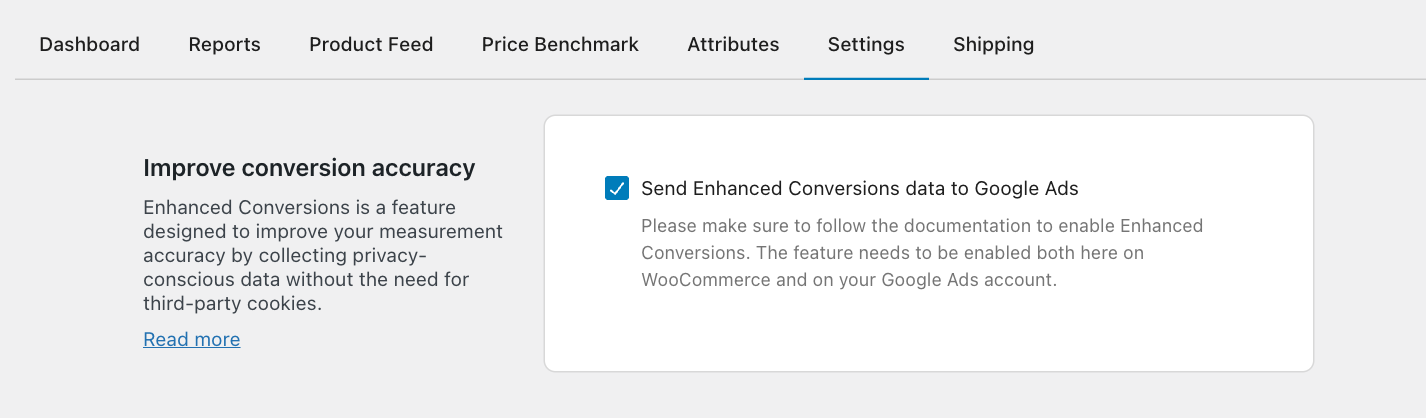
- Перейдите в «Маркетинг» → Google для WooCommerce → «Настройки»
- Отметьте пункт «Отправлять данные расширенных конверсий в Google Ads» рядом с «Повышение точности конверсий»
Шаг 2: включить в Google Ads
- В аккаунте Google Ads нажмите значок «Цели» (иконка с кубком)
- Откройте раздел «Конверсии»
- Нажмите «Настройки»
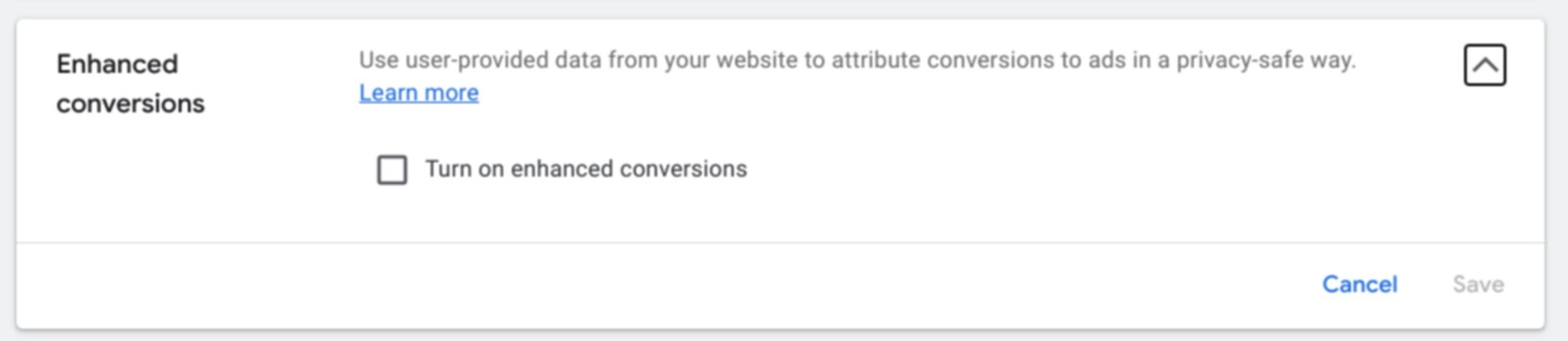
- Разверните раздел «Расширенные конверсии»
- Включите «Расширенные конверсии для веба»
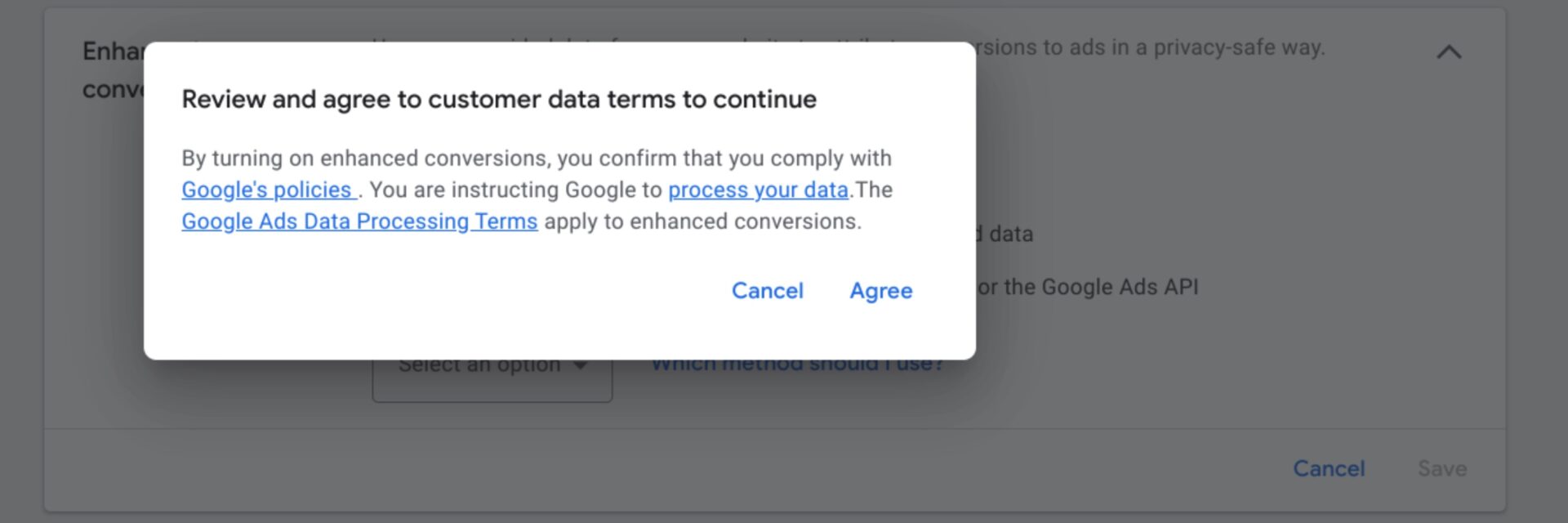
Подтвердите соблюдение требований. Для активации необходимо согласиться с условиями обработки данных Google Ads и политиками Google.
Выберите способ настройки пользовательских данных и укажите «Google tag».
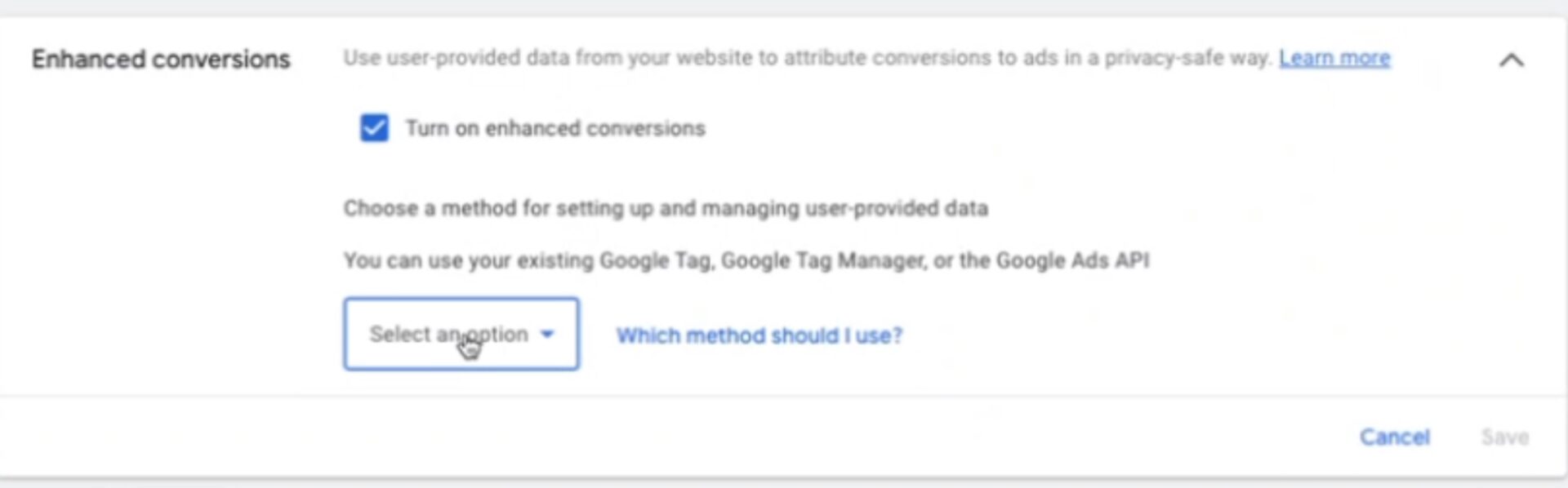
Нажмите «Сохранить».
Зачем нужно включать настройки и в Google для WooCommerce, и в Google Ads?
Google требует подтверждения условий использования расширенных конверсий в своей платформе.
Что такое отслеживание конверсий?
Отслеживание конверсий помогает понять, насколько эффективно клики по рекламе приводят к действиям на сайте, например к покупкам, регистрациям или отправке форм.
Управление аккаунтом и доступом
Как удалить или отозвать доступ WooCommerce к моему Google-аккаунту?
Есть два способа удалить доступ.
- Если вы завершили настройку Google для WooCommerce, в настройках можно нажать «Отключить все аккаунты». Это отзовёт доступ.
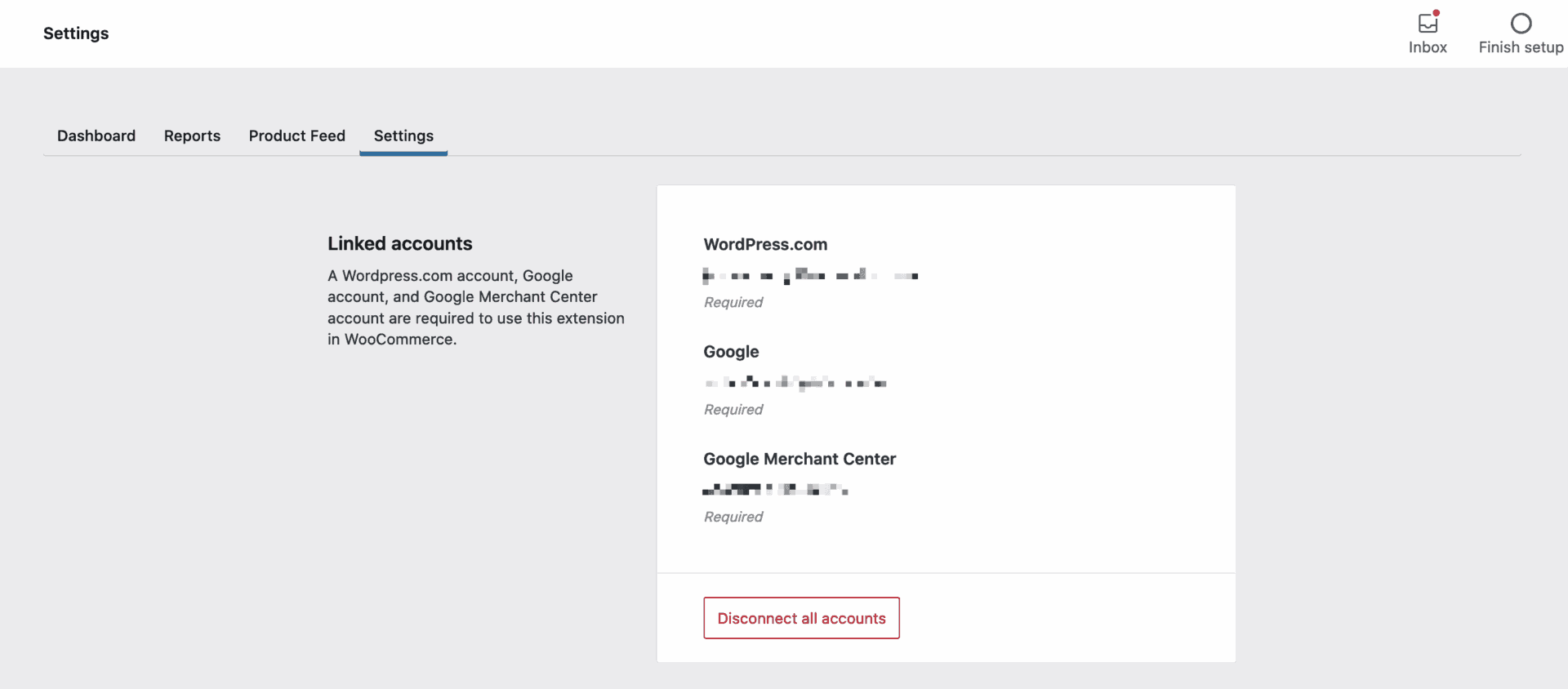
2. Можно вручную отозвать доступ в настройках Google-аккаунта по инструкции Google.
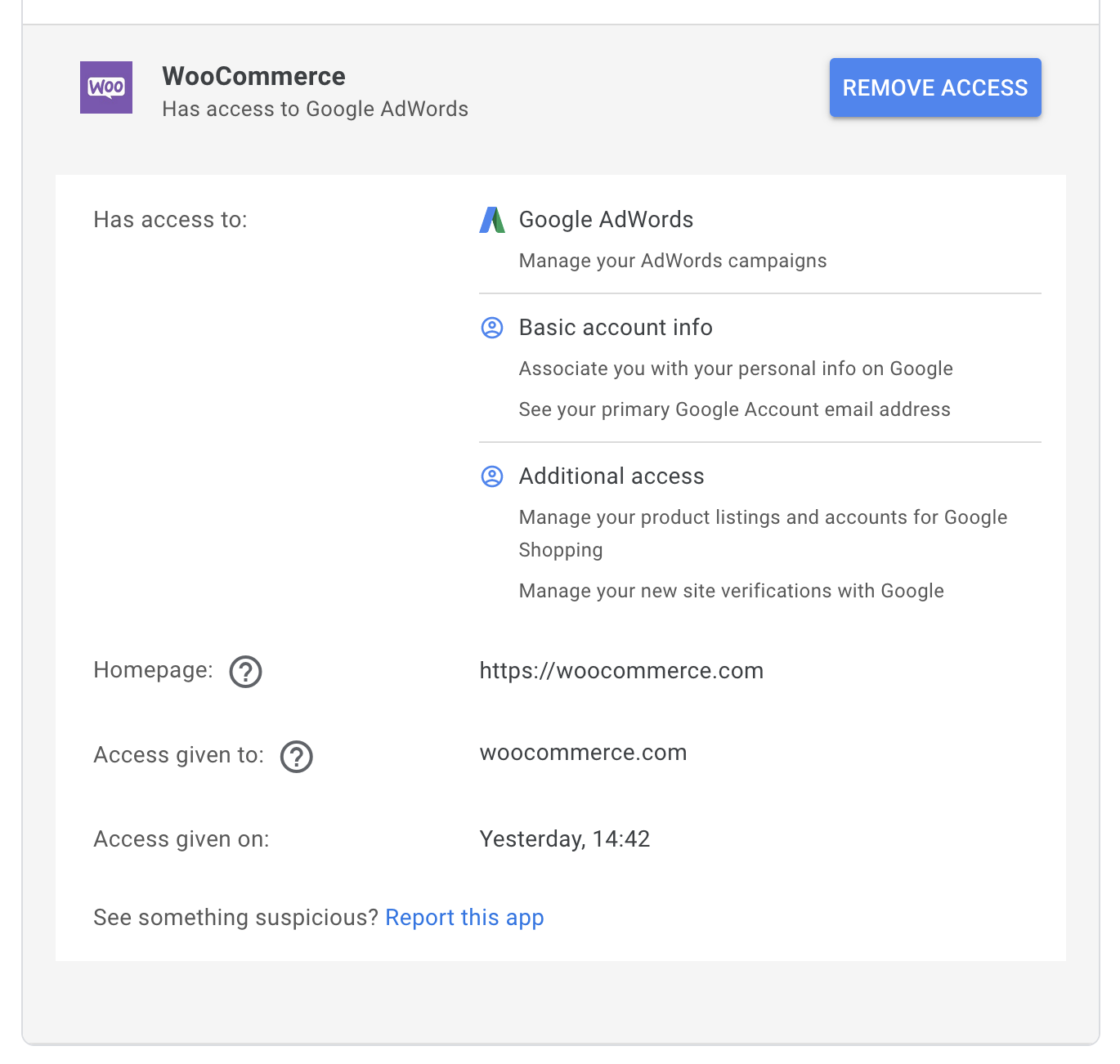
Важно: при отзыве доступа все сайты, использующие этот аккаунт Google, потеряют доступ.
Можно ли использовать Google для WooCommerce, если я уже подключал Google Ads другим способом?
Да, можно.
Почему я получил предупреждение или блокировку аккаунта?
Если сайт или товары не соответствуют требованиям Google Merchant Center или правилам торговых объявлений, товары могут быть отклонены, а аккаунт — ограничен.
Возможны два сценария:
Предупреждение — приходит письмо с описанием проблемы и сроками исправления (обычно 7 дней).
Блокировка аккаунта — если проблемы не устранены, аккаунт может быть ограничен до их исправления и повторной проверки.
Как запросить повторную проверку аккаунта?
Запрос на проверку можно отправить через расширение Google для WooCommerce или через Google Merchant Center.
Если аккаунт создан через плагин, проверку можно запросить прямо из него. В других случаях — через Merchant Center.
Как изменить аккаунт Google Merchant Center?
Перейдите в «Админ-панель WordPress → Маркетинг → Google для WooCommerce → Настройки».
Нажмите «Отключить все аккаунты». После этого можно подключить новый аккаунт, включая новый Merchant Center.
Поддерживаются ли мульти-клиентские аккаунты (MCA)?
Мульти-клиентские аккаунты (MCA) сейчас не поддерживаются.
Чтобы использовать плагин, необходимо:
- Отключить текущие аккаунты
- Перейти к подключению Google-аккаунта заново
- Создать новый аккаунт Merchant Center
Настройка доставки и налогов
Как настроить расширенные тарифы доставки?
Для расширенных настроек доставки используйте настройки в Google Merchant Center.
Подробнее: https://support.google.com/merchants/answer/6069284
Поддерживается ли расширенная стоимость «Фиксированной доставки»?
Синхронизация стандартной фиксированной доставки поддерживается, но расширенные формулы стоимости (проценты, минимальные сборы) не поддерживаются.
Как сделать способы оплаты видимыми до оформления заказа?
Google требует отображать способы оплаты до оформления заказа.
Рекомендуется размещать информацию в футере сайта или на странице товара.
Можно использовать виджеты или специальный плагин WooCommerce Accepted Payment Methods.
Как удалить аккаунт Google Merchant Center?
Если вы создали аккаунт с помощью плагина, вам нужно связаться с нами, чтобы мы удалили его за вас. Нам потребуется ID аккаунта Google Merchant Center, который нужно удалить — его можно найти в панели управления аккаунтом.
Обратите внимание: после удаления аккаунта Merchant Center вы сразу потеряете к нему доступ, товары будут отклонены, а показы товарных объявлений и бесплатных карточек товаров в Google прекратятся.
Также будет отключён доступ ко всем данным и транзакциям. Перед тем как запросить удаление аккаунта:
- Скачайте все данные о товарах, отчёты и другие материалы, которые хотите сохранить
- Обработайте или отмените все активные транзакции
Сравнение цен
Что такое отчёт по сравнению цен?
Отчёт по сравнению цен — это полезный инструмент, который показывает, насколько конкурентны ваши цены, и даёт рекомендации по их изменению для увеличения продаж.
Почему важно сравнение цен?
Сравнение цен помогает поддерживать конкурентоспособные цены, находить ценовые разрывы и возможности роста выручки, понимать рыночные тенденции и стратегии конкурентов, а также оптимизировать ценообразование для прибыли.
Как работает отчёт по сравнению цен?
Отчёты по сравнению цен сопоставляют ваши цены с ценами конкурентов с использованием GTIN и SKU. Товары делятся на категории: дешевле, сопоставимые или дороже.
Эталонная цена — это средневзвешенная цена по кликам, где более кликабельные предложения имеют больший вес, отражая популярность и восприятие выгодной цены.
Также система формирует прогнозы продаж и трафика на основе моделирования, учитывает ценовую эластичность и эффективность, а также показывает оценку эффективности, чтобы определить товары, которые больше всего выиграют от изменения цены.
Где найти функцию сравнения цен в Google для WooCommerce?
Функция сравнения цен находится на отдельной вкладке в меню Google для WooCommerce в вашей админ-панели WordPress.
Какую информацию даёт функция сравнения цен?
Функция предоставляет следующие данные:
- Эффективность изменения цены
- Текущая цена товара
- Цена в Google (средневзвешенная по кликам)
- Разница в цене с конкурентами
- Рекомендуемая цена продажи
Как помогает функция сравнения цен?
Позволяет увидеть, как ваши цены выглядят на фоне конкурентов.
- Определять товары дороже или дешевле рынка
- Понимать разницу в ценах по каждому товару
- Принимать более обоснованные решения по ценам
- Оптимизировать цены для повышения продаж
- Определять товары, которые больше всего выигрывают от изменения цены
Как часто нужно проводить сравнение цен?
Частота зависит от отрасли и динамики рынка. В высококонкурентных нишах анализ может проводиться еженедельно или ежемесячно, в остальных случаях достаточно квартального или годового пересмотра.
Что такое отчёт по корректировке цен?
Отчёт по корректировке цен показывает эффективность изменений, которые вы внесли на основе рекомендаций функции сравнения цен.
В нём отображаются:
- Скорректированная цена
- Предыдущая цена
- Процент изменения цены
- Еженедельные клики и прирост
- Еженедельные конверсии и прирост
Как сопоставляются товары с конкурентами?
Товары сопоставляются с предложениями других продавцов по GTIN (Global Trade Item Number), указанному в данных товара. Сравнение цен выполняется на уровне SKU.
Как классифицируются товары по конкурентоспособности цены?
Товары делятся на категории: дешевле (<1% разницы), сопоставимые (±1%) и дороже (>1%) относительно эталонной цены.
Что такое эталонная цена?
Эталонная цена рассчитывается как средневзвешенная по кликам цена в Google.
Что такое средневзвешенная по кликам цена?
Это метод расчёта, при котором цена товара учитывается только если пользователь кликает по нему в Google. Чем больше кликов, тем больший вес у цены в расчёте.
Как Google определяет «рекомендуемую цену продажи»?
Система предлагает цены и прогнозирует, как они повлияют на продажи и трафик. Прогнозы строятся на основе моделирования разных цен за последние 7 дней с учётом ценовой эластичности и текущей эффективности.
Что такое «эффективность изменения цены» и «оценка эффективности»?
Это прогноз того, насколько эффективно будет изменение цены. Оценка эффективности показывает, какие товары получат наибольшую выгоду от изменения цены. Предложения с высоким уровнем эффективности дают максимальный прирост продаж по прогнозу.
Почему у меня нет предложений по цене?
Обновление цен происходит в реальном времени. Возможно, ваши цены уже конкурентоспособны, поэтому система временно не формирует новых рекомендаций.
Подробнее: официальная документация.
Почему мне предлагают снизить цену, если она уже ниже эталонной?
Эталонная цена — это лишь один из сигналов. Рекомендации по ценам формируются на основе множества факторов и направлены на максимизацию кликов, конверсий и общей эффективности продаж.
Система подбирает оптимальные цены для улучшения результатов, а не только для соответствия эталонной цене.
Подробнее: официальная документация.
Гарантирует ли внедрение рекомендаций по ценам лучшие продажи?
Нет. Рекомендации по цене не гарантируют рост продаж и не прогнозируют такие показатели, как увеличение кликов или конверсий. Это лишь оценочные данные, и Google не может гарантировать результат.
Мерчанты с услугами
Где будут показываться мои услуги?
Если вы используете кампанию Performance Max, ваши услуги могут показываться в Поиске Google, Google Картах, Gmail, YouTube, КМС (Google Display Network) и ленте Discover. Это зависит от регионов, где доступны ваши услуги.
Что такое Performance Max для услуг?
Кампания Performance Max для услуг использует посадочные страницы сайта и креативы (изображения, видео, текст), чтобы привлекать лиды через Поиск, YouTube, КМС и Карты.
Если у меня нет товаров, могу ли я использовать это?
Да. Это решение специально подходит для сервисных бизнесов (например, салоны, юридические услуги и т.д.). Оно работает с вашими услугами как с предложением и оптимизирует получение заявок или записей.
Чем эти объявления отличаются от товарных?
Товарные объявления продвигают физические товары. Объявления для услуг ориентированы на лидогенерацию (например, запись на приём или заявку). Также возможны цели онлайн-продаж без товарного фида.
YouTube покупки
Кто может использовать YouTube покупки?
- Минимум 1000 подписчиков или статус официального канала исполнителя
- Участие в Партнёрской программе YouTube
- Поддерживаемая страна или регион
- Канал не должен быть помечен как «Для детей»
- Отсутствие активных нарушений правил сообщества
- Включён расширенный доступ к функциям YouTube
- Соблюдение правил монетизации и политики Google Merchant Center
Где будут показываться мои товары?
- Вкладка «Магазин» на канале
- Теги товаров в видео
- Кнопка просмотра товаров в Shorts и видео
- Закреплённые товары в прямых трансляциях
Какие преимущества?
Интеграция позволяет связать магазин с Google Merchant Center и каналом YouTube. Товары можно отмечать в видео, показывая цены и скидки прямо зрителям. Это помогает увеличить узнаваемость и продажи.
Генеративный ИИ Google
Что такое генеративный ИИ (GenAI) в Performance Max?
Генеративный ИИ в Performance Max помогает автоматически создавать и масштабировать рекламные креативы (тексты и изображения) и оптимизировать показ товаров в сети Google.
Как работает GenAI?
Искусственный интеллект Google автоматически генерирует заголовки и описания на основе вашего сайта. Вы можете редактировать, удалять или добавлять созданные элементы.
Нужно ли ждать генерации материалов?
Да, требуется время на генерацию. Обычно текст создаётся около 10 секунд, изображения — около 20 секунд. Время зависит от страницы, используемой в запросе.
Преимущества использования GenAI ?
- Экономия времени — автоматическое создание креативов
- Генерация новых изображений и текстов
- Возможность быстро тестировать разные варианты объявлений
Можно ли использовать GenAI для услуг?
Да. Для сервисных бизнесов GenAI помогает автоматически создавать рекламные материалы даже без товарного каталога. Он используется в процессе создания ассетов кампании.
Устранение проблем и ошибки
Какие расширения поддерживаются?
- WooCommerce Product Bundles — поддержка наборов товаров
- Yoast WooCommerce SEO — использование GTIN/MPN
- WooCommerce Google Analytics — отслеживание событий и конверсий
Как обрабатываются налоги и доставка? Возможны ли санкции при несоответствии?
Если настройки доставки и налогов в Google и на сайте отличаются, это может повлиять на показы и эффективность рекламы. Важно, чтобы условия были максимально одинаковыми для пользователя.
Появляется пустая страница при настройке Google для WooCommerce
Частая причина — конфликт подключения к Merchant Center. Обычно это связано с переключением Google-аккаунтов без полного отключения предыдущего подключения.
Ошибка «Недостаточно прав доступа», что делать?
Эта ошибка возникает, если при подключении Google-аккаунта не были предоставлены необходимые разрешения. Нужно переподключить аккаунт и включить все запрашиваемые доступы.
Проблемы с подтверждением сайта, что делать?
Основные причины связаны с правами доступа. Также могут мешать кэширование, блокировка Google-ботов или отсутствие meta-тега подтверждения.
Ошибка «Отсутствует информация», что делать?
Плагин не поддерживает зоны доставки «Все остальные страны». Решение — добавить каждую страну отдельно в настройки доставки.
Поддержка
У меня есть вопрос, на который здесь нет ответа.
Посетите справочный центр Google здесь.