
Блок Mini-Cart (мини-корзина) по умолчанию добавляется в шапку сайта во многих блочных темах. Он позволяет покупателям быстро просматривать и редактировать содержимое корзины с любой страницы магазина.
В этом руководстве объясняется, как работает блок Mini-Cart, а также как настроить его внешний вид и поведение, чтобы сделать покупки максимально удобными.
Блок Mini-Cart отображает кнопку, с помощью которой покупатель может быстро открыть корзину. В настройках можно выбрать другой значок корзины, показывать общую стоимость товаров, а также скрывать или полностью убирать мини-корзину на страницах корзины и оформления заказа.
Также можно настроить, будет ли автоматически открываться панель мини-корзины при добавлении товара в корзину.
Блок Mini-Cart также поддерживает настройки стилей: цвета, типографику и размеры элементов.
Во многих случаях дополнительная настройка не требуется — стили темы применяются автоматически.
Шаблон «Выдвижная корзина»
При нажатии на кнопку мини-корзины открывается выдвижная панель, где покупатель может просмотреть добавленные товары и перейти к оформлению заказа. WooCommerce использует часть шаблона для отображения содержимого мини-корзины.
Чтобы изменить внешний вид открытой мини-корзины, нужно отредактировать соответствующую часть шаблона.
Как открыть часть шаблона Mini-Cart
Есть несколько способов открыть и отредактировать эту часть шаблона:
- В настройках блока Mini-Cart в боковой панели выберите «Редактировать шаблон выдвижной корзины»
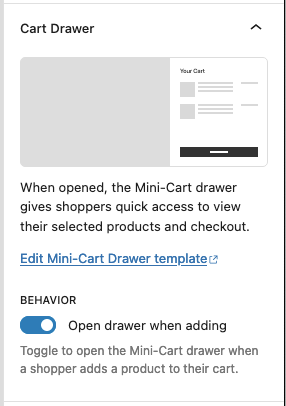
- Через командную панель редактора:
- Перейдите в Внешний вид → Редактор
- Нажмите Cmd + K (Mac) или Ctrl + K (Windows)
- Найдите «Mini-Cart»
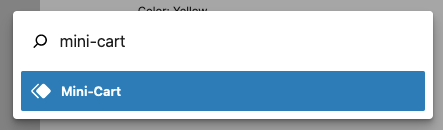
- Через навигацию редактора:
- Перейдите в Внешний вид → Редактор
- Откройте раздел «Паттерны»
- Выберите «Mini-Cart» в разделе «Части шаблона»

Редактирование части шаблона Mini-Cart
Часть блоков в Mini-Cart заблокирована — их нельзя удалить или перемещать. Однако можно изменять содержимое и настройки существующих блоков, а также добавлять новые блоки.
Состояния Mini-Cart
Внутри блока «Содержимое Mini-Cart» есть два состояния:
- Мини-корзина с товарами
- Пустая мини-корзина
Вы можете переключаться между ними через панель инструментов блока или список блоков.
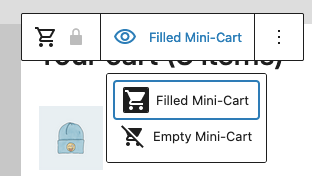
Добавление блоков в Mini-Cart
- Выберите нужное состояние
- Нажмите кнопку «Добавить блок»
- Выберите нужный блок

Настройки блока Mini-Cart
В состоянии «С товарами» можно:
- Настраивать цвета, типографику и размеры заголовков
- Настраивать стиль кнопок «Перейти в корзину» и «Перейти к оформлению заказа»
- Редактировать текст заголовков и кнопок напрямую
В состоянии «Пустая корзина» можно:
- Настраивать стили текста
- Настраивать кнопку «Начать покупки»
- Редактировать сообщение о пустой корзине и текст кнопки