
- Основы аналитики
- Основные термины
- Возвраты
- Выбор диапазона дат
- Фильтры
- Статус данных
- Сводные показатели и график
- Сводные показатели
- Диаграмма
- Таблица
- Сортировка столбцов
- Отображение столбцов
- Скачать (CSV)
- Пагинация
- Поиск в таблице
- Панель управления
- Настройка разделов
- Переключение статистики
- Управление разделами
- Добавление раздела
- Раздел «Показатели»
- Раздел «Графики»
- Параметры интервала графика
- Тип диаграммы
- Таблицы лидеров
- Настройки аналитики
- Исключённые статусы
- Требующие действий статусы
- Диапазон дат по умолчанию
- Тип даты
- Обновления
- Сброс настроек
- Импорт исторических данных
- Запуск импорта
- Отслеживание прогресса
- Сброс аналитики
- Отчёты
- Кэш аналитики
Раздел «Аналитика» содержит девять отчётов, а также расширенные инструменты фильтрации и сегментации, возможность экспорта данных в CSV и настраиваемую панель для отслеживания ключевых показателей магазина.
В разделе «Аналитика» доступно много функций. Чтобы быстро найти нужную информацию, используйте оглавление страницы.
Основы аналитики
Большинство отчётов в разделе Аналитика используют общий набор инструментов. В этом разделе разберём их и покажем, как с их помощью глубже анализировать данные.
Основные термины
В таблице ниже описано, как рассчитываются ключевые показатели.
| Термин | Описание |
|---|---|
| Валовые продажи | Цена товаров, умноженная на количество. Не включает возвраты, купоны, налоги и доставку. |
| Общие продажи | Валовые продажи − возвраты − купоны + налоги + доставка |
| Чистые продажи | Валовые продажи − возвраты − купоны (в старых отчётах WooCommerce назывались «Продажи») |
| Заказы | Количество оформленных заказов за выбранный период |
| Средний чек | Чистые продажи / Заказы |
| Продано товаров | Общее количество проданных товаров |
| Возвраты | Сумма, возвращённая покупателям |
| Заказы со скидкой | Количество заказов с применёнными купонами |
| Сумма скидок | Общая сумма скидок по купонам |
| Всего налогов | Налог на заказ + налог на доставку |
| Налог на заказ | Сумма налога на товары в заказе |
| Налог на доставку | Сумма налога на доставку |
| Доставка | Стоимость доставки по заказу или возврату |
| Загрузки | Количество скачанных файлов |
Возвраты
В разделе Аналитика возвраты учитываются иначе, чем в старых отчётах WooCommerce.
- Возвраты отображаются как отрицательные значения на дату возврата (а не на дату заказа).
- Сумма возврата включает скидки по купонам.
- Возвраты доставки и налогов не входят в итог по возвратам — они учитываются отдельно в соответствующих показателях.
Примечание:
Возврат средств — это вся сумма, возвращённая клиенту (товары, доставка, налоги).
Возврат товара учитывает только стоимость товаров — доставка и налоги считаются отдельно.
Выбор диапазона дат
С помощью выбора диапазона дат можно задать период, за который отображаются данные в отчёте.
Доступны быстрые варианты:
- Сегодня
- Вчера
- С начала недели
- Прошлая неделя
- С начала месяца
- Прошлый месяц
- С начала квартала
- Прошлый год
Также можно сравнить данные с предыдущим периодом или предыдущим годом.

Если стандартные варианты не подходят, перейдите во вкладку Произвольно и задайте даты вручную или через календарь.

После выбора нажмите Обновить, чтобы применить изменения. Выбранный диапазон сохраняется в URL — ссылку можно сохранить или отправить другим администраторам.
Фильтры
В зависимости от отчёта могут быть доступны быстрые фильтры и расширенные фильтры, которые помогают точнее настроить данные.
Фильтры отображаются рядом с выбором диапазона дат или под ним (на мобильных устройствах).
Как и диапазон дат, фильтры добавляются в URL — можно сохранить ссылку на уже отфильтрованный отчёт.

Статус данных
Начиная с WooCommerce 10.5, в разделе Аналитика отображается статус данных и кнопка Обновить сейчас.
Это позволяет вручную обновить данные и увидеть, когда они обновлялись в последний раз.

Сводные показатели и график
В верхней части отчёта находятся сводные показатели и график. Они позволяют быстро оценить ключевые метрики и их изменения за выбранный период.
Сводные показатели
Сводные показатели показывают:
- значение за выбранный период;
- значение за период сравнения;
- разницу в процентах.
Нажмите на нужный показатель, чтобы отобразить его на графике.

Диаграмма
Диаграммы в отчетах предоставляют широкие возможности для настройки визуализации данных.
Во-первых, с помощью флажков «Легенда данных» можно включать или отключать отображение различных наборов данных — например, выбранного диапазона и периода для сравнения.
Далее, элемент «Выбор интервала» позволяет задать шаг отображения данных: по дням, неделям, месяцам или кварталам. Доступные варианты зависят от длины выбранного диапазона дат.
Также можно изменить тип диаграммы — выбрать между линейной и столбчатой.

| Длина диапазона дат | Доступные интервалы |
|---|---|
| Один год или больше | день, неделя, месяц, квартал, год |
| От 90 дней до 1 года | день, неделя, месяц, квартал |
| 1 месяц — 89 дней | день, неделя, месяц |
| 1 неделя — 28 дней | день, неделя |
| 1 день — 1 неделя | день |
| 1 день | день, час |
Таблица
Таблица с подробными данными отчёта позволяет настраивать отображение информации и скачивать данные в формате CSV для дальнейшего анализа.

Сортировка столбцов
Многие столбцы поддерживают сортировку. Нажмите на заголовок столбца, чтобы отсортировать данные по возрастанию или убыванию. Повторный клик меняет порядок сортировки.
Отображение столбцов
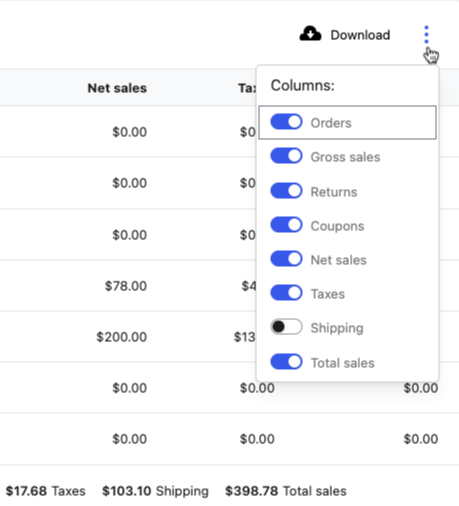
Вы можете скрывать или показывать столбцы через меню видимости в правой части заголовка таблицы. Выбранные настройки сохраняются для каждого отчёта.
Скачать (CSV)
Чтобы скачать данные отчёта, нажмите «Скачать» в правом верхнем углу таблицы.
- Если данные помещаются на одной странице — файл загрузится сразу.
- Если данных много — файл будет сформирован в фоновом режиме, и ссылка придёт на email администратора.
Примечание:
Письмо со ссылкой получит тот администратор, который инициировал загрузку.
Пагинация
Если данных больше 25 строк, появляется постраничная навигация. Можно:
- переключаться между страницами;
- перейти к конкретной странице;
- изменить количество строк на странице.

Поиск в таблице
В некоторых отчётах доступно поле поиска для фильтрации и сравнения данных. Поведение поиска зависит от конкретного отчёта.

Панель управления
Раздел аналитики WooCommerce позволяет отслеживать ключевые показатели магазина и быстро переходить к подробным отчётам.
Панель WooCommerce → Обзор состоит из трёх частей:
- Показатели
- Графики
- Таблицы лидеров
Все данные на панели управляются выбором диапазона дат в верхней части страницы.
Настройка разделов
Разделы можно:
- перемещать;
- переименовывать;
- скрывать.
Переключение статистики
Через меню (три точки) в правом верхнем углу можно выбрать, какие показатели отображать в разделе.

Управление разделами
Можно переименовывать, перемещать или удалять разделы панели управления.
Добавление раздела
Удалённые или новые разделы можно добавить через кнопку «+» внизу панели.
Раздел «Показатели»
Показывает ключевые метрики за выбранный период и их изменение относительно предыдущего периода.
Каждый показатель можно открыть для детального анализа (графики и таблицы).
Раздел «Графики»
Позволяет отображать выбранные графики и настраивать их под задачи магазина через меню настроек.
| Название диаграммы | Описание | Связанный отчёт |
|---|---|---|
| Общий объём продаж | Валовая выручка − возвраты − скидки + налоги + доставка | Аналитика → Доход → Общие продажи |
| Чистые продажи | Валовая выручка − возвраты − скидки | Аналитика → Доход → Чистые продажи |
| Заказы | Количество новых заказов за выбранный период | Аналитика → Заказы → Заказы |
| Средний чек | Чистые продажи / количество заказов | Аналитика → Заказы → Средний чек |
| Проданные товары | Общее количество проданных единиц товаров | Аналитика → Товары → Проданные товары |
| Возвраты | Сумма, возвращённая покупателям | Аналитика → Доход → Возвраты |
| Заказы со скидкой | Количество заказов с применёнными купонами | Аналитика → Купоны → Количество заказов |
| Сумма скидок | Общая сумма скидок по купонам | Аналитика → Купоны → Сумма |
| Налоги (всего) | Налог на заказ + налог на доставку | Аналитика → Налоги → Всего налогов |
| Налог на заказ | Сумма налога по товарам в заказах | Аналитика → Налоги → Налог на заказ |
| Налог на доставку | Сумма налога на доставку | Аналитика → Налоги → Налог на доставку |
| Доставка | Стоимость доставки по заказам и возвратам | Аналитика → Доход → Доставка |
| Загрузки | Общее количество скачиваний файлов | Аналитика → Загрузки → Количество загрузок |
Параметры интервала графика
В разделе «Графики» можно задать интервал отображения данных. Доступные варианты зависят от выбранного диапазона дат.
| Диапазон дат | Доступные интервалы |
|---|---|
| 1 год и более | день, неделя, месяц, квартал, год |
| От 90 дней до 1 года | день, неделя, месяц, квартал |
| 1 месяц — 89 дней | день, неделя, месяц |
| 1 неделя — 28 дней | день, неделя |
| 1 день — 1 неделя | день |
| 1 день | день, час |
Тип диаграммы
Вы можете переключаться между линейной и столбчатой диаграммой. Выбранный тип сохраняется и используется при следующих посещениях панели аналитики.
Таблицы лидеров
В этом разделе отображаются ключевые рейтинги магазина. Можно включать или отключать их через настройки панели.
- Лучшие клиенты (по сумме покупок)
- Лучшие купоны (по количеству заказов)
- Лучшие категории (по количеству продаж)
- Лучшие товары (по количеству продаж)
Настройки аналитики
WooCommerce имеет предустановленные параметры аналитики. Изменить их можно в разделе Аналитика → Настройки.
Исключённые статусы
Статусы заказов, отмеченные галочкой, исключаются из аналитики. Неотмеченные — учитываются в отчётах.
Статус «Возврат» нельзя исключить. Пользовательские статусы также можно включать или исключать.
По умолчанию:
- исключены: «Ожидает оплаты», «Отменён», «Неудачный»;
- учитываются: «В обработке», «На удержании», «Выполнен».
Требующие действий статусы
Заказы с такими статусами требуют внимания администратора и отображаются на главной панели WooCommerce.
Диапазон дат по умолчанию
По умолчанию используется диапазон «С начала месяца по текущую дату». Он применяется при открытии аналитики.
Во всех отчётах можно изменить диапазон через выбор дат.
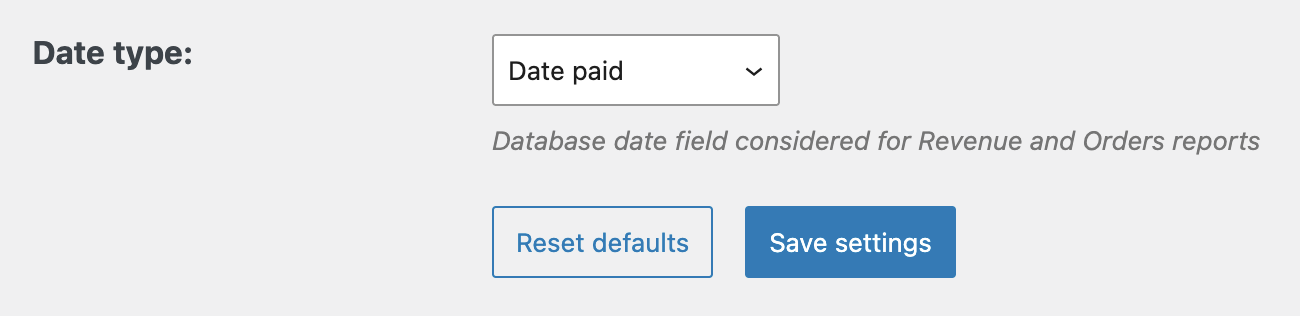
Тип даты
Выберите, какая дата используется в отчётах:
- Дата создания
- Дата оплаты (по умолчанию)
- Дата выполнения
Обновления
Настройка управляет обновлением аналитических данных:
- По расписанию — обновление каждые 12 часов (рекомендуется);
- Сразу — обновление в реальном времени (может влиять на производительность).

Сброс настроек
Кнопка «Сбросить настройки» возвращает параметры к значениям по умолчанию. Это не влияет на импортированные данные.
Импорт исторических данных
Если в магазине есть старые данные (до включения аналитики), их можно импортировать для корректных отчётов.
Запуск импорта
Перейдите в Аналитика → Настройки → Импорт исторических данных и выберите период.
Для больших магазинов рекомендуется импортировать данные частями.
Импорт выполняется в фоновом режиме.

Отслеживание прогресса
Вы можете отслеживать процесс импорта и при необходимости остановить его. Уже импортированные данные сохраняются.

После завершения появится сводка по импортированным данным.
Также можно удалить импортированные данные (это не затрагивает заказы, товары и клиентов).
Сброс аналитики
Для полного сброса данных используйте «Удалить импортированные данные», затем выполните повторный импорт.

Примечание:
Кнопка удаления доступна только после первого импорта данных.
Отчёты
Вы можете открыть отдельные отчёты из панели управления:
- Отчёт по категориям
- Отчёт по купонам
- Отчёт по клиентам
- Отчёт по загрузкам
- Отчёт по заказам
- Отчёт по товарам
- Отчёт по доходам
- Отчёт по налогам
Кэш аналитики
Для ускорения работы WooCommerce использует кэш аналитики.
Если данные в отчётах отличаются от фактических, очистите кэш:
WooCommerce → Статус → Инструменты → Очистить кэш аналитики
При необходимости выполните повторный импорт данных.