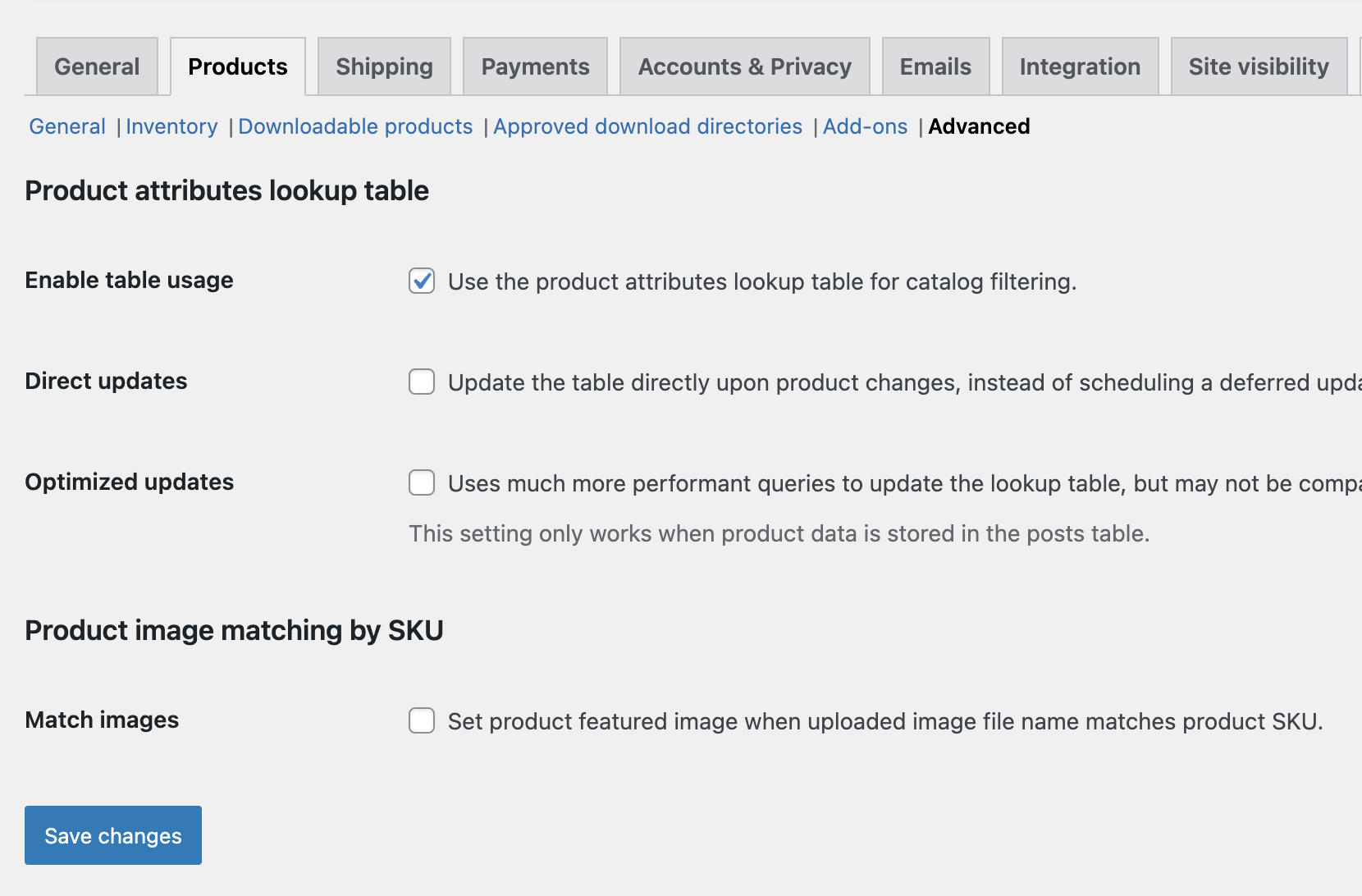
Раздел WooCommerce → Настройки → Товары отвечает за отображение товаров, единицы измерения, управление складом и загрузку цифровых товаров.
Ниже — обзор основных настроек. Подробнее о добавлении и управлении товарами смотрите в документации по товарам.
Настройки разделены на несколько вкладок:
Основные
Вкладка Основные (WooCommerce → Настройки → Товары → Основные) содержит настройки страницы магазина, единиц измерения и отзывов.
Страницы магазина
- Страница магазина — выберите страницу, которая будет использоваться как витрина товаров. Это не обязательно страница «Магазин». Если не указать страницу, WooCommerce использует страницу с названием «Магазин», если она существует.
- Поведение кнопки «Добавить в корзину» — определяет, что происходит после нажатия кнопки:
- Перенаправлять в корзину после добавления — пользователь сразу попадает в корзину.
- Включить AJAX-кнопки добавления в корзину на страницах каталога — товар добавляется без перезагрузки страницы.
- Изображение-заполнитель — укажите ID или URL изображения, которое будет показываться, если у товара нет картинки. Это может быть логотип или стандартное изображение.

Единицы измерения
- Единица веса — выберите единицу измерения веса (кг, г, фунты и т.д.).
- Единица размеров — выберите единицу измерения габаритов (см, мм, дюймы и т.д.).
Отзывы о товарах
- Включить отзывы — разрешает оставлять отзывы о товарах.
- Показывать отметку «Проверенный владелец» — показывает, что отзыв оставил покупатель.
- Отзывы могут оставлять только «Проверенные владельцы» — ограничивает возможность оставлять отзывы только покупателям.
- Включить рейтинг в отзывах — добавляет оценку в виде звёзд.
- Сделать рейтинг обязательным — нельзя оставить отзыв без оценки.
Подробнее об управлении отзывами
Настройки изображений товаров и уведомления магазина теперь находятся в разделе «Настройка» (Customizer).
Запасы
Вкладка Запасы (WooCommerce → Настройки → Товары → Запасы) позволяет управлять складом.
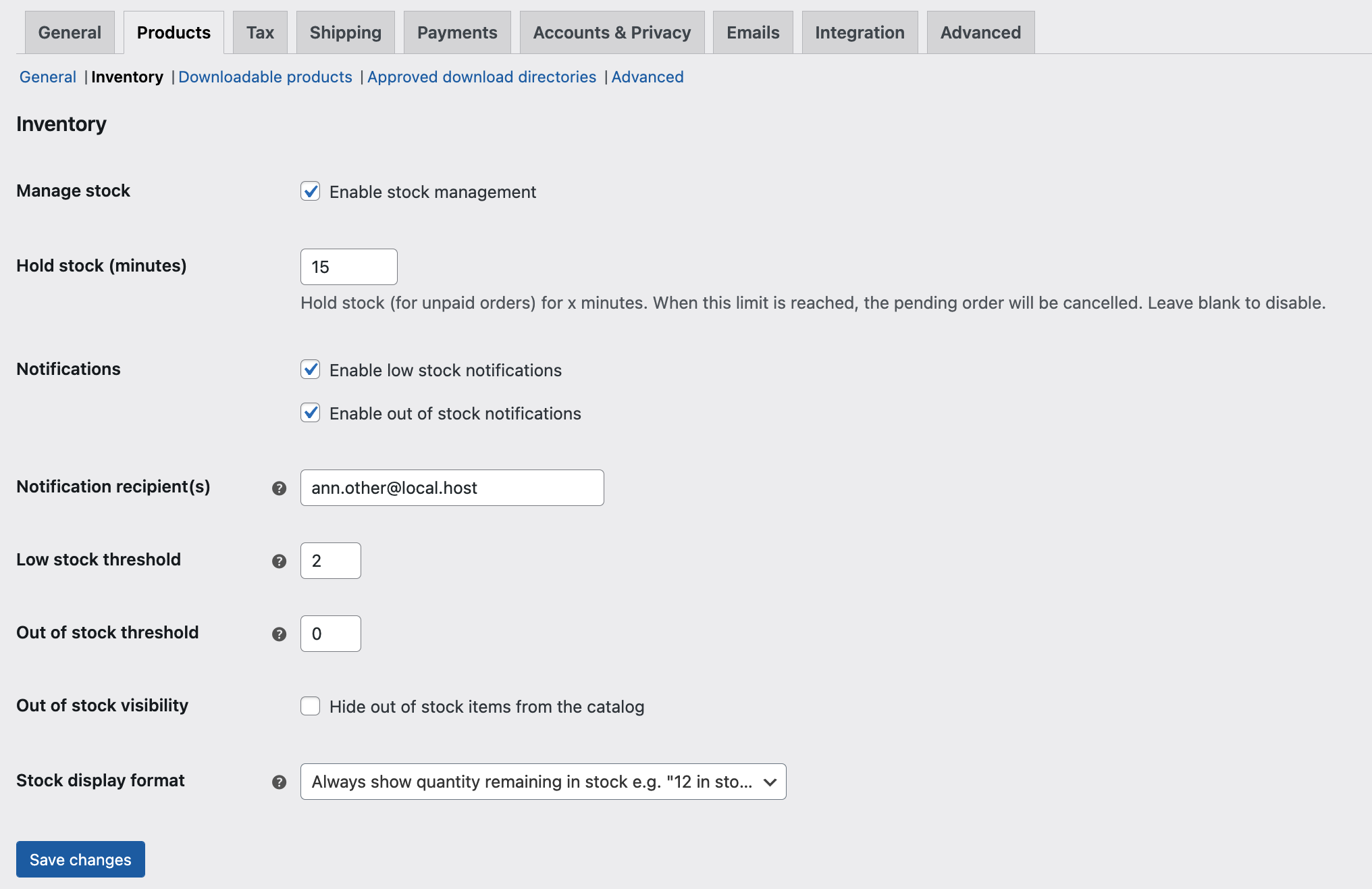
Управление запасами — включает или отключает учёт остатков.
- Включено — вы указываете количество товара, и WooCommerce автоматически уменьшает его при продаже.
- Отключено — можно только вручную указать статус: «В наличии», «Нет в наличии» или «Предзаказ».
Удерживать запас (минуты) — резервирует товар для неоплаченных заказов на указанное время. Если заказ не оплачен, он отменяется, и товар возвращается в продажу.
Уведомления о низком остатке — отправляет email при достижении минимального остатка.
Уведомления об отсутствии товара — отправляет email, когда товар закончился.
Получатель уведомлений — укажите email для получения уведомлений.
Порог низкого уровня запасов — укажите количество товара, при котором будет отправлено уведомление о низком остатке. Когда запас достигнет этого значения, вы получите email-уведомление (если оно включено).
Порог отсутствия товара — укажите количество, при котором товар получит статус «Нет в наличии» и будет отправлено соответствующее уведомление (если включено).
Следующие параметры доступны даже при отключенном управлении запасами:
- Скрывать отсутствующие товары — включите, чтобы скрыть товары со статусом «Нет в наличии» из каталога.
- Формат отображения наличия — выберите, как показывать количество товара:
- Всегда показывать остаток — «12 в наличии»
- Показывать только при низком остатке — «Осталось 2» или «В наличии»
- Не показывать количество
Примечание: по умолчанию статус «В наличии» и выбранный формат отображения показываются только если для товара включена опция Управление запасами во вкладке Запасы на странице редактирования товара.
Следующий код позволяет принудительно отображать «В наличии» для товаров, даже если управление запасами отключено:
<?php

add_filter( 'woocommerce_get_availability', 'custom_override_woocommerce_show_in_stock', 10, 2 );

function custom_override_woocommerce_show_in_stock( $availability, $product ) {

    if ( ! $product->managing_stock() && $product->is_in_stock() ) {
        $availability['availability'] = __( 'In Stock', 'woocommerce' );
    }

    return $availability;
}
Загружаемые товары
В разделе WooCommerce → Настройки → Товары → Загружаемые товары находятся параметры, отвечающие за работу с цифровыми товарами.
Подробнее о работе с такими товарами можно прочитать в руководстве: Digital/Downloadable Product Guide.
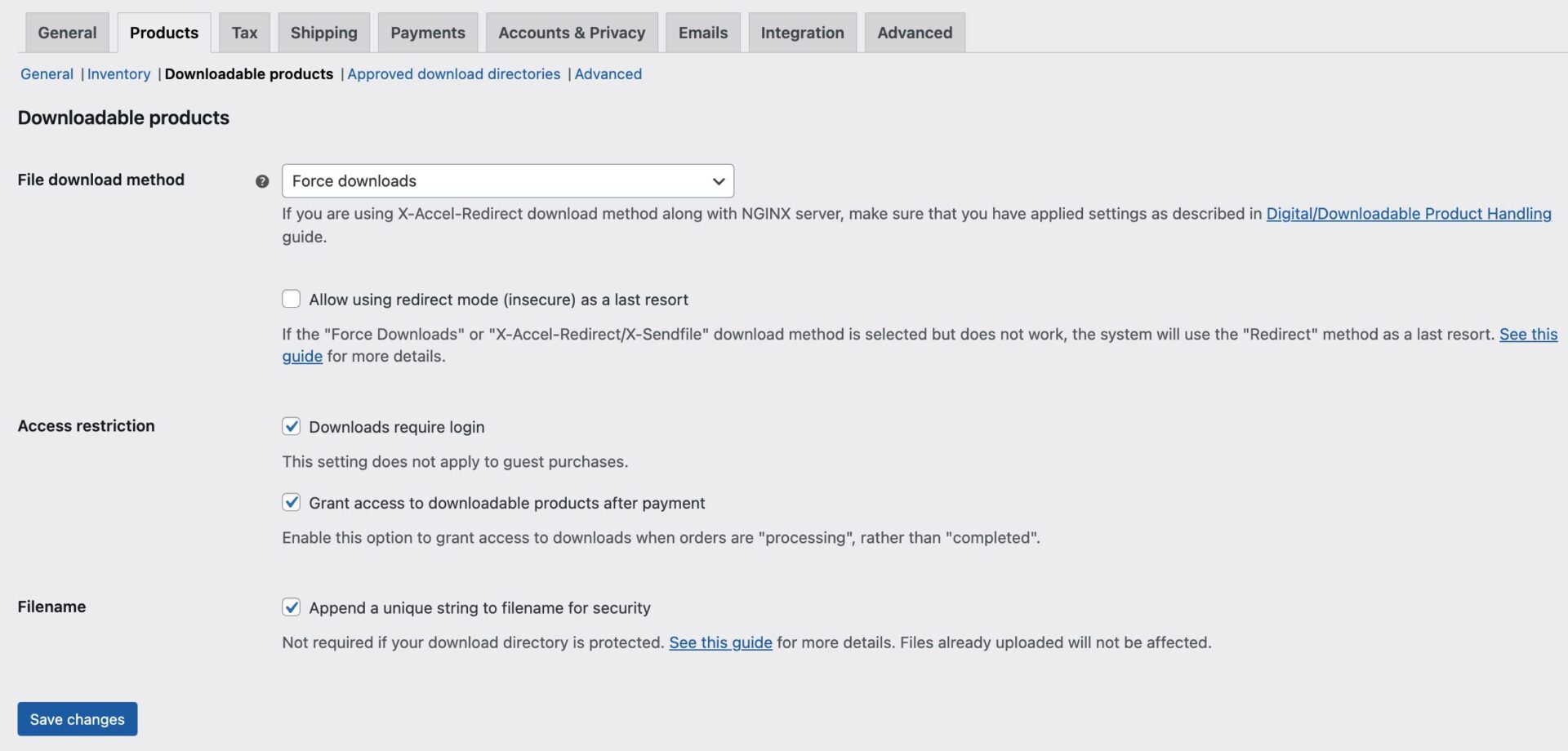
Метод загрузки файлов — определяет, как покупатели получают файлы:
- Принудительная загрузка — файл скачивается через PHP. Доступ есть только у покупателей, прямые ссылки скрыты.
- X-Accel-Redirect/X-Sendfile — аналогично предыдущему, но быстрее и подходит для больших файлов. Требует поддержки со стороны хостинга.
- Только перенаправление — пользователь получает прямую ссылку на файл. Файл не защищён.
В большинстве случаев рекомендуется использовать первые два варианта для защиты файлов.
Ограничение доступа:
- Требовать вход для скачивания — пользователи должны войти в аккаунт для скачивания покупок (не действует для гостей).
- Предоставлять доступ после оплаты — доступ к файлам открывается на этапе «В обработке», а не «Выполнен».
Имя файла — Добавлять уникальную строку к имени файла. Повышает безопасность и предотвращает передачу ссылки другим пользователям.
Разрешённые каталоги загрузки
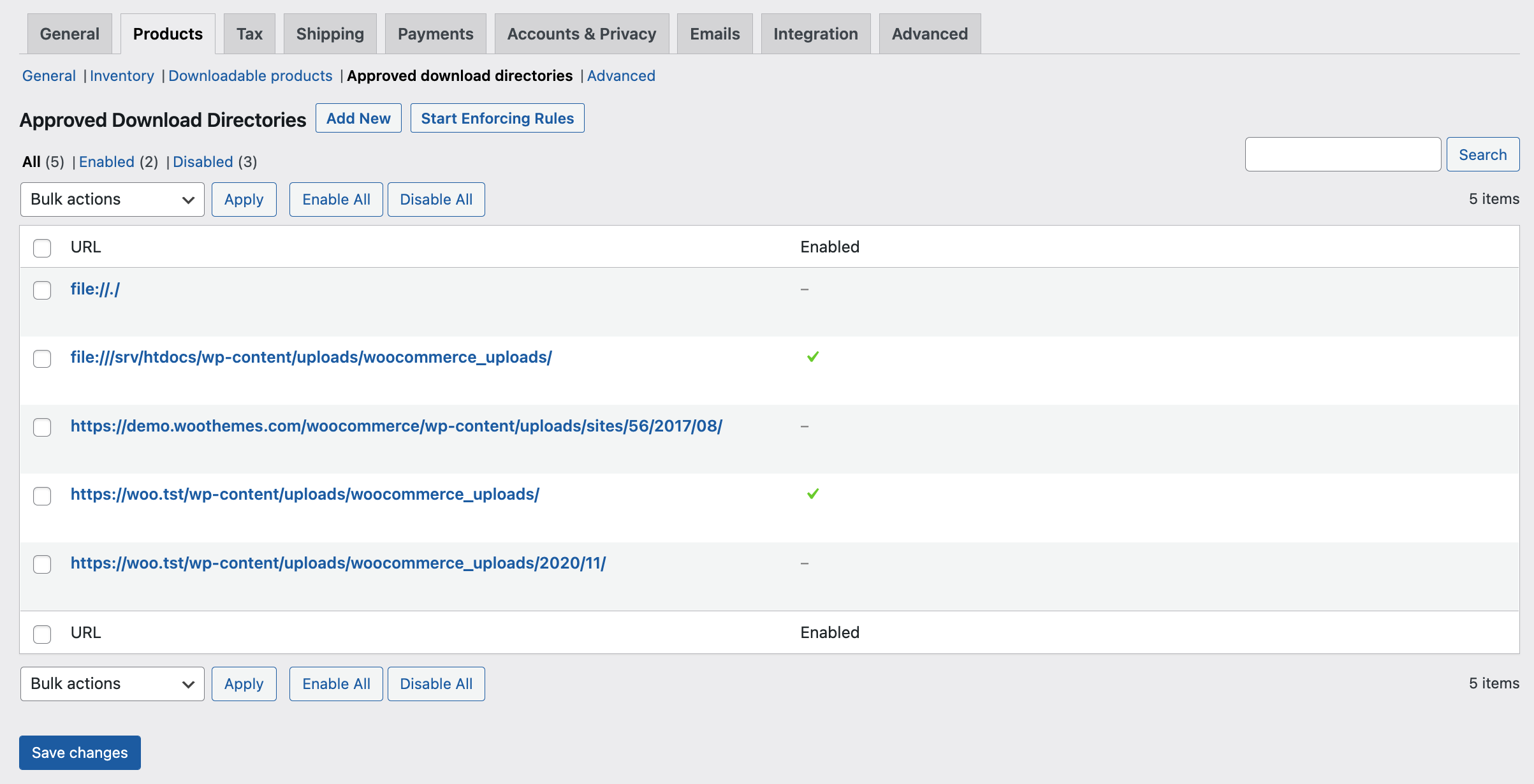
Начиная с версии WooCommerce 6.5, можно указать разрешённые директории для хранения и выдачи файлов.
Настройки находятся в разделе WooCommerce → Настройки → Товары → Разрешённые каталоги загрузки.
Подробное описание доступно здесь: обзор функции.
Дополнительно
Эти настройки связаны с таблицей поиска атрибутов товаров.
В большинстве случаев менять их не требуется — стандартные значения подходят для большинства магазинов.
Раздел находится по адресу: WooCommerce → Настройки → Товары → Дополнительно.