
На этой странице вы узнаете, как добавлять и настраивать виртуальные и загружаемые товары.
Если товар является виртуальным и/или загружаемым, это означает, что он:
- Не требует физической доставки
- Может быть скачан в цифровом формате
- Или сочетает оба варианта
Эти настройки подходят для нематериальных товаров (например, услуг или альбомов), которые могут включать как доставку, так и загрузку.
Создание виртуального товара
При добавлении простого товара установите флажок Виртуальный в блоке Данные о товаре.

Для вариативных товаров этот флажок доступен для каждой вариации.

При включении опции Виртуальный:
- Отключаются все поля доставки (например, размеры и вес)
- Не рассчитывается доставка в корзине и при оформлении заказа
Создание загружаемого товара
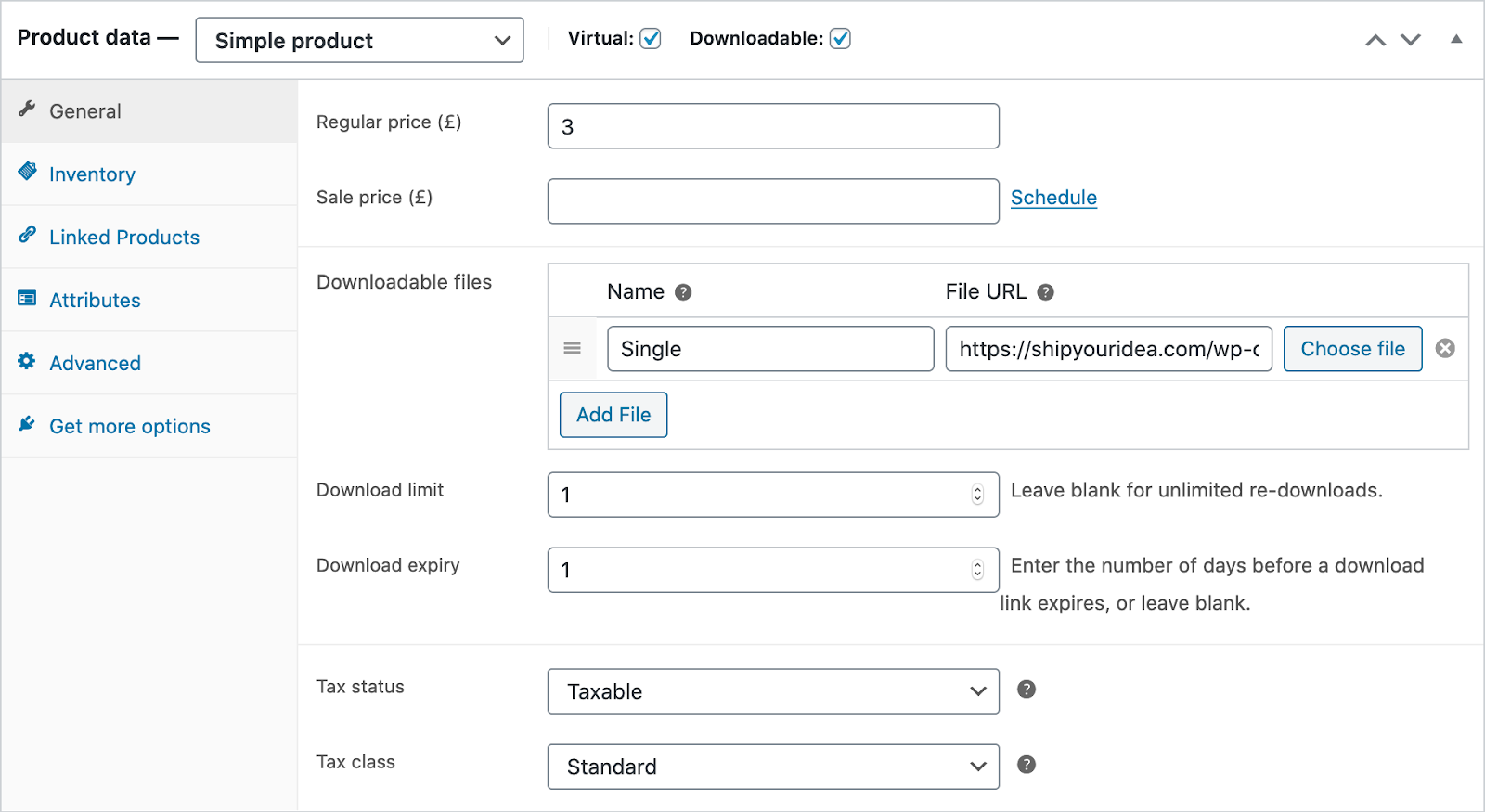
При добавлении простого товара установите флажок Загружаемый в блоке Данные о товаре. После этого появятся дополнительные поля:
- Загружаемые файлы — добавление файлов для скачивания
- Ограничение загрузок — сколько раз клиент может скачать файл (оставьте пустым для безлимита)
- Срок действия загрузки — через сколько дней ссылка станет недействительной
Если товар не отмечен как виртуальный, для него остаются поля доставки и рассчитывается стоимость доставки. Это позволяет продавать физические товары с цифровыми файлами (например, инструкция в формате PDF).
Если доставка не требуется — дополнительно установите флажок Виртуальный.
Примечание: заказы, содержащие только виртуальные и загружаемые товары, автоматически получают статус Выполнен, минуя статус В обработке. Подробнее об управлении заказами.
Добавление простого загружаемого товара
Чтобы создать загружаемый товар:
- Перейдите в WooCommerce → Товары → Добавить товар
- Установите флажок Загружаемый
- Настройте параметры:
- Загружаемые файлы — добавьте файлы
- Ограничение загрузок — при необходимости
- Срок действия загрузки — при необходимости
- Нажмите Добавить файл и:
- Укажите название файла
- Добавьте URL файла или загрузите его через медиатеку (Выбрать файл → Вставить)
- При необходимости задайте:
- Ограничение на скачивание
- Срок действия
- Нажмите Опубликовать или Обновить
Подробнее о настройках загружаемых товаров: руководство по цифровым товарам.
Загружаемые вариативные товары
Процесс настройки аналогичен простым товарам, но выполняется отдельно для каждой вариации. Подробнее: документация по вариативным товарам.
Вопросы и поддержка
Если у вас остались вопросы:
- Поддержка бесплатного плагина WooCommerce осуществляется на форуме WordPress.org
- Расширения доступны в WooCommerce Marketplace
- Для кастомной разработки можно обратиться к Woo Agency
- Разработчикам доступны ресурсы WooCommerce